ANSYS Products 2025 R2中文破解版下载

ANSYS Products 2025 R2(安装教程)中文版

软件类型:三维建模

文件格式:rar

文件大小:56.76GB

软件语言:中文版

网盘下载
软件/APP介绍

应用介绍:

ANSYS Products 2025 R2 是一款集成多物理场求解能力的仿真软件套件,专为工程师和设计师提供强大的计算能力和专业分析工具。该版本中文版安装教程旨在帮助用户顺利安装和配置软件,以便充分利用其广泛的功能和最新的技术革新。


ANSYS Products 2025 R2(安装教程)中文破解版下载

应用功能:

ANSYS Products 2025 R2 提供了多种仿真工具,包括结构分析、流体动力学、电磁分析以及热传导等模块。用户可以通过这些功能对复杂系统进行精确模拟,优化设计并预见潜在问题。此外,它支持云计算平台,允许团队协作和资源共享,大幅提高工作效率。


ANSYS Products 2025 R2(安装教程)中文破解版下载

应用优势:

1. 多物理场联合仿真:能够同时模拟多种物理现象,提高设计准确性。

2. 用户友好界面:直观的操作面板使得经验丰富的工程师和初学者都能快速上手。

3. 高度可扩展性:支持自定义模块和第三方插件,满足特定行业需求。

4. 云端协作:助力全球团队在线合作,实现数据同步共享与交流。

注意事项:

安装前,请确保您的设备符合最低系统要求,并备份重要数据以防万一。由于安装过程可能会涉及到许可证注册,请务必保持网络连接稳定,并准备好相关授权信息。

使用说明:

1. 下载最新版安装包,并进行完整性检查确保文件未损坏。

2. 解压安装包后,根据安装向导提示步骤执行操作。

3. 输入许可证密钥后,选择所需模块进行安装。

4. 安装完成后,通过启动向导进行基本配置设置。

常见问题:

1. 问题:安装过程中出现错误提示。

解决方案:请检查是否有权限不足或文件丢失,尝试以管理员身份运行安装程序。

2. 问题:许可证无法验证。

解决方案:确认网络连接状态,或者联系软件供应商获取技术支持。

3. 问题:某些模块不能正常运行。

解决方案:确保系统环境符合要求,并查阅相关模块的兼容性说明。

通过指导安装及使用 ANSYS Products 2025 R2 中文版,工程师们可以有效减少研发周期,提升产品质量,在竞争激烈的市场中占据技术领先地位。


安装步骤:

第1步
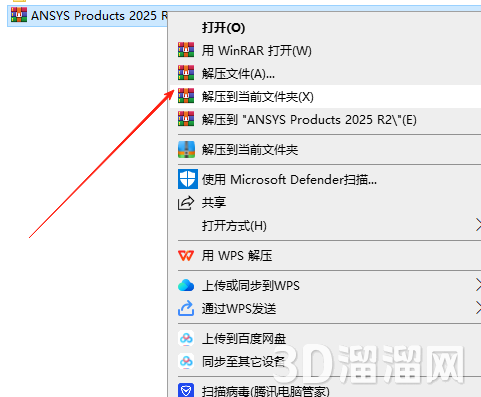
将软件安装包下载到电脑本地之后,选择安装包鼠标右键进行使用解压工具解压(下载软件安装包之前务必将杀毒软件以及防火墙关闭)
ANSYS安装教程步骤                            
第2步
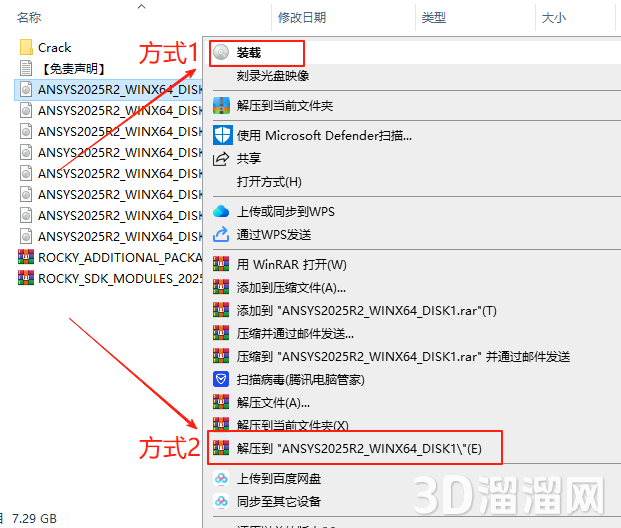
选择【ANSYS2025R2_WINX64_DISK1.iso】鼠标右键,点击【装载】,如果没有装载,就选择(解压到
ANSYS安装教程步骤                            
第3步
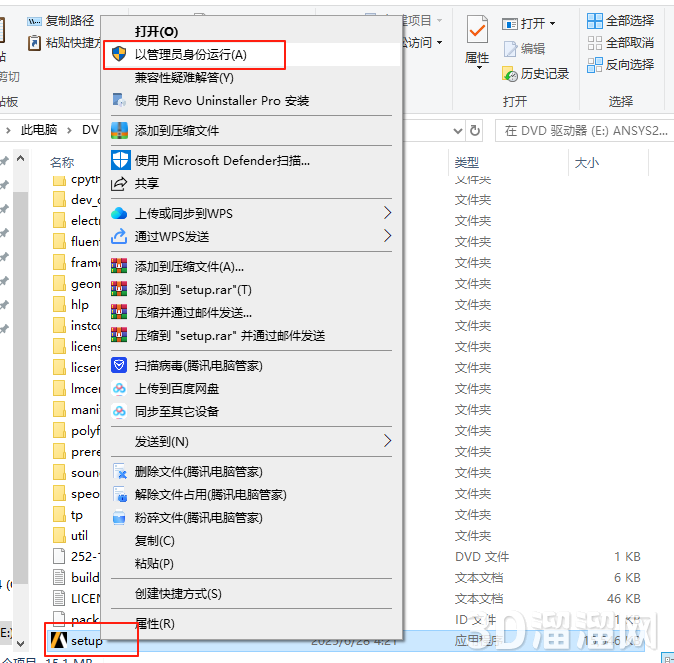
选择安装程序setup.exe鼠标右键以管理员身份运行
ANSYS安装教程步骤                            
第4步
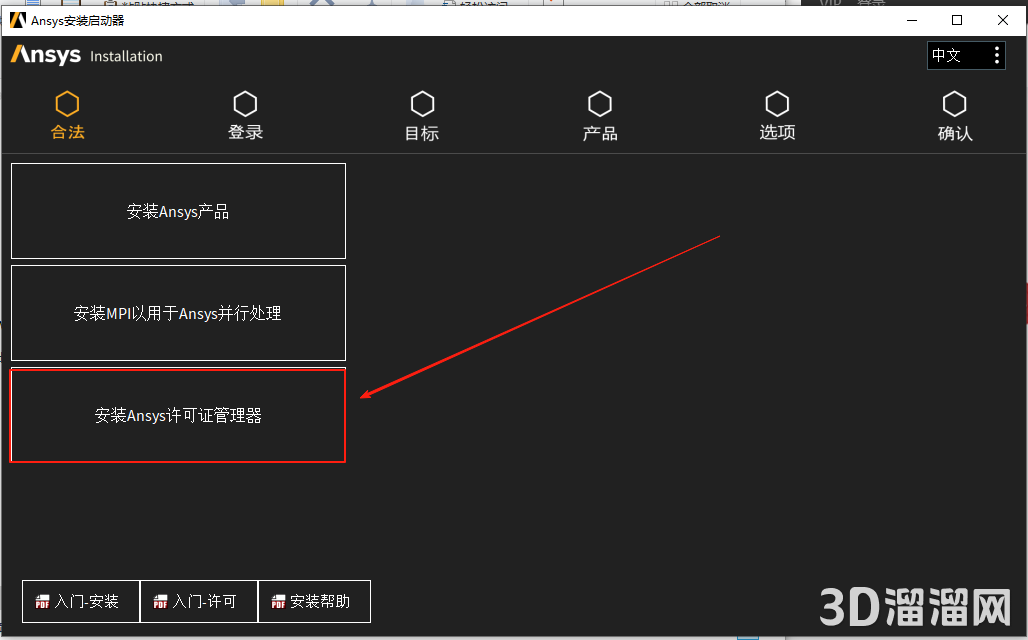
点击【安装Ansys许可证管理器】
ANSYS安装教程步骤                            
第5步
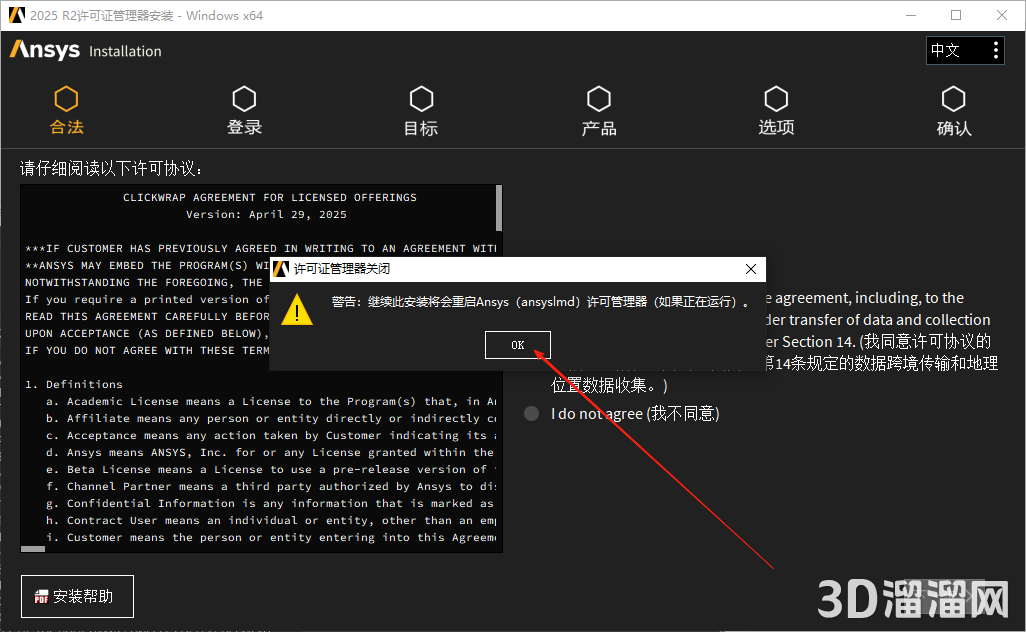
弹出警告,点击【OK】
ANSYS安装教程步骤                            
第6步
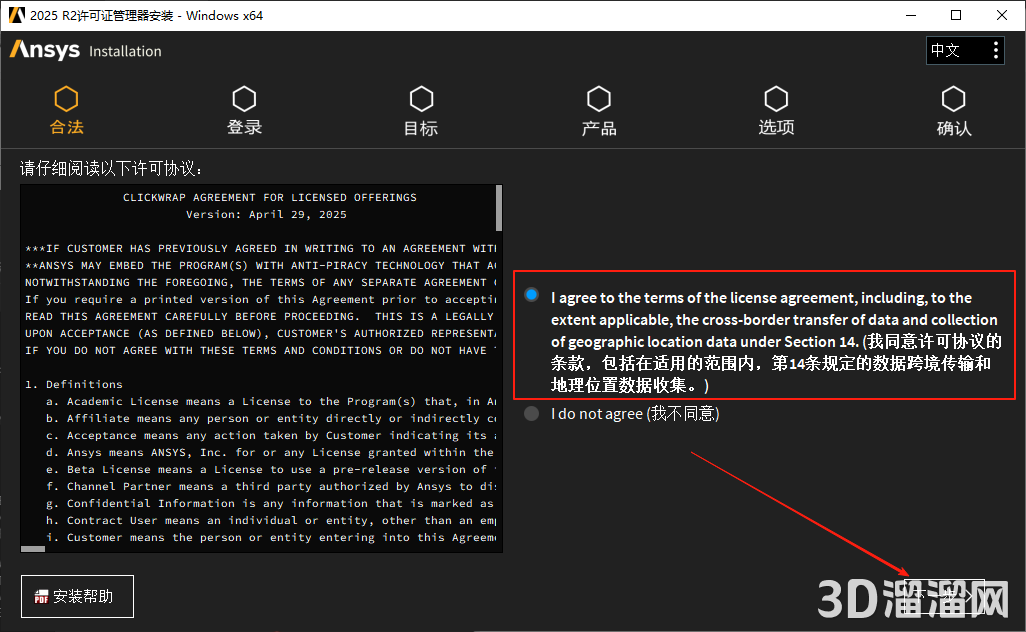
许可协议同意,勾选同意的选项,点击【下一步】即可
ANSYS安装教程步骤                            
第7步
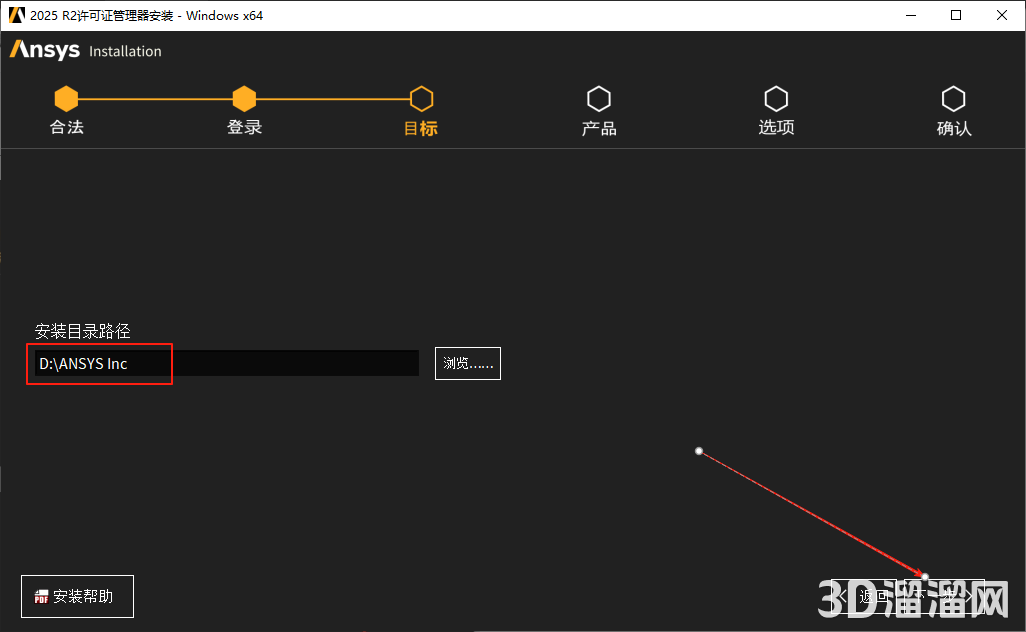
安装目录路径更改,可以直接在路径上更改(注意:1.更改路径不能带“中文”或“特殊符号”;2.更改后的路径记一下,后面用到),然后点击【下一步】
ANSYS安装教程步骤                            
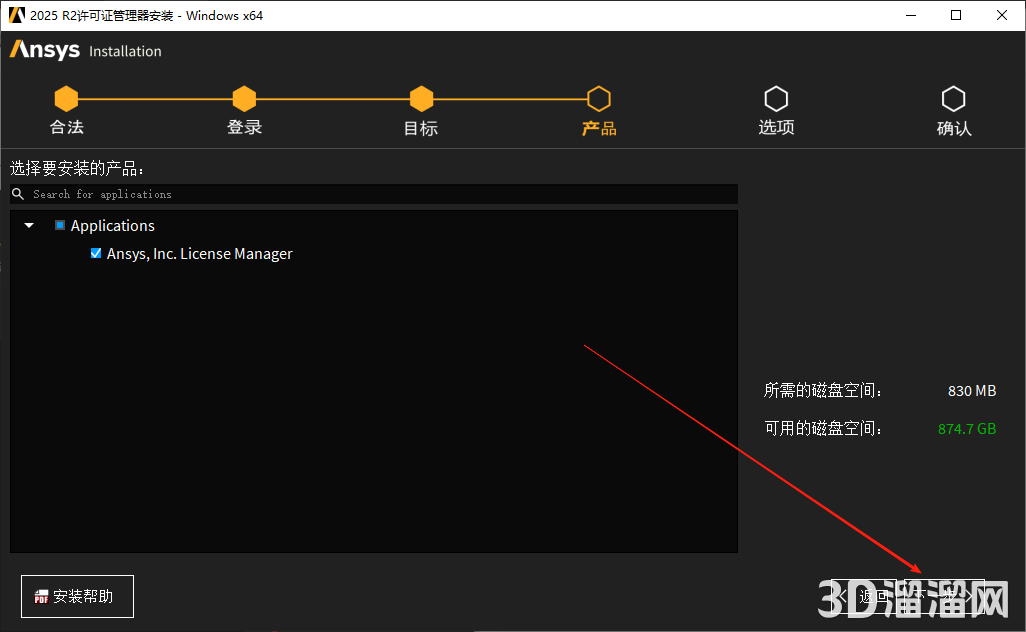
第8步
选择要安装的产品,直接点击【下一步】
ANSYS安装教程步骤                            
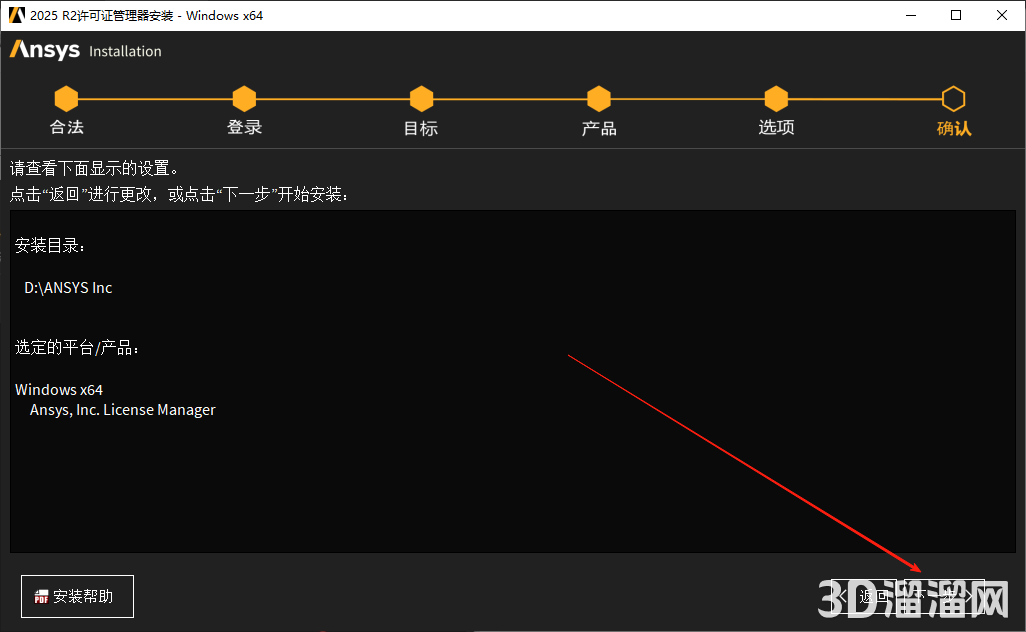
第9步
设置选项显示,直接点击【下一步】
ANSYS安装教程步骤                            
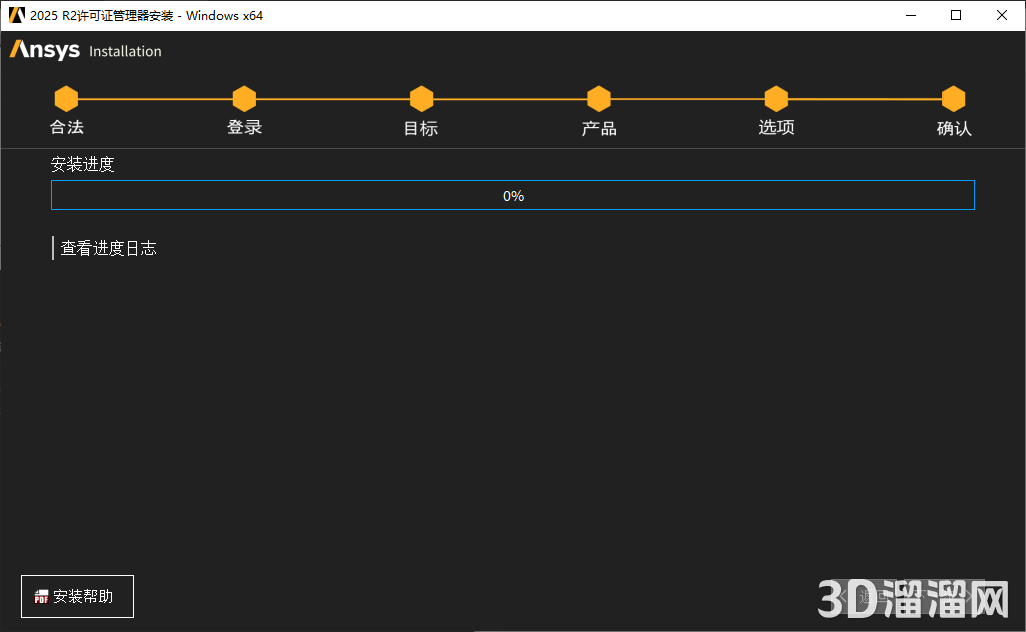
第10步
正在安装许可证管理器,稍等……
ANSYS安装教程步骤                            
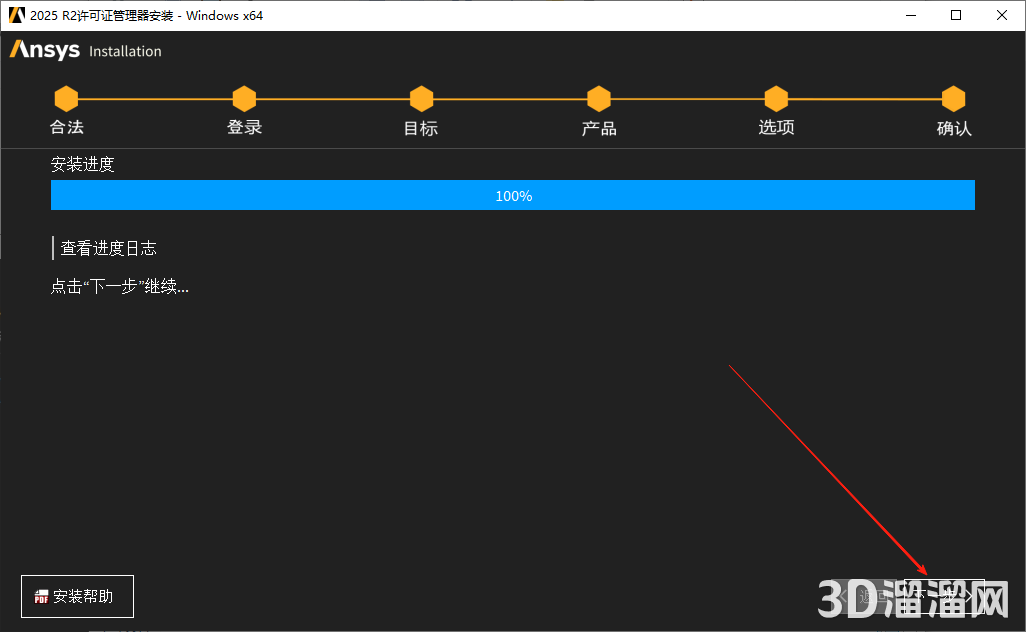
第11步
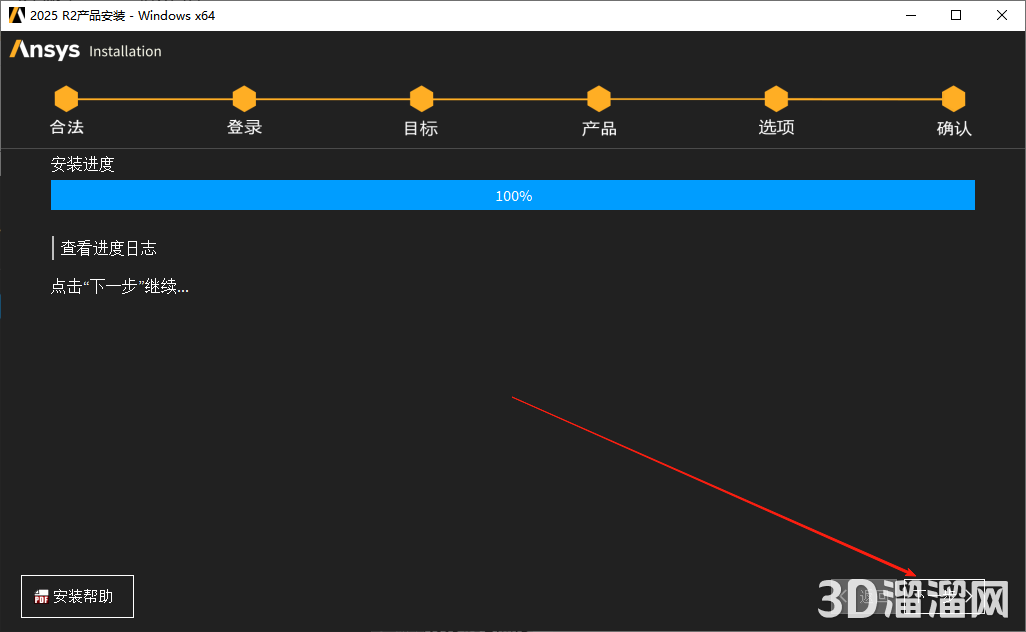
安装100%,点击【下一步】
ANSYS安装教程步骤                            
第12步
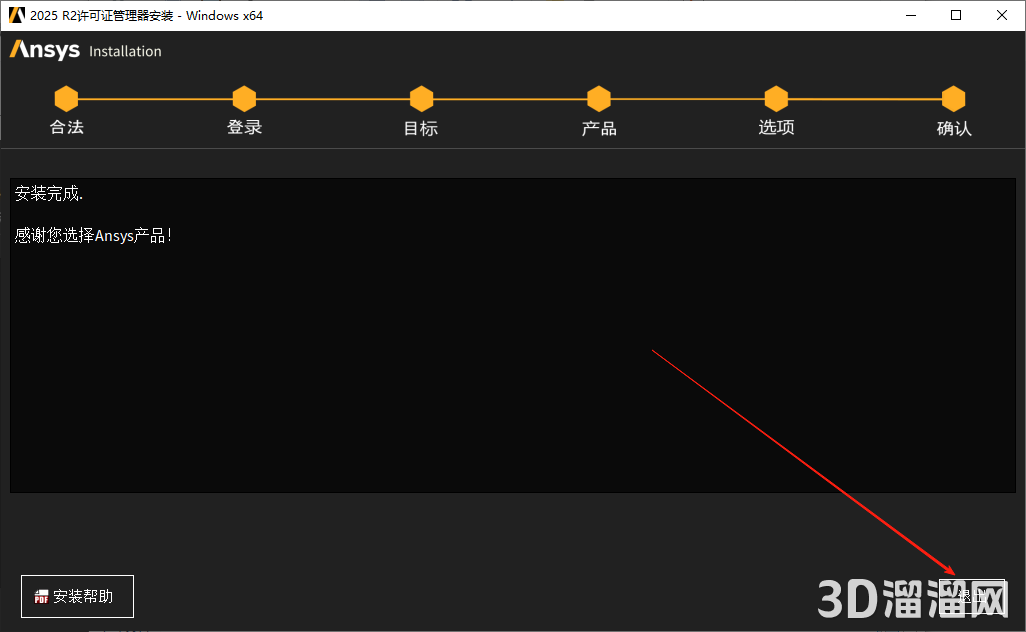
安装完成,点击【退出】
ANSYS安装教程步骤                            
第13步
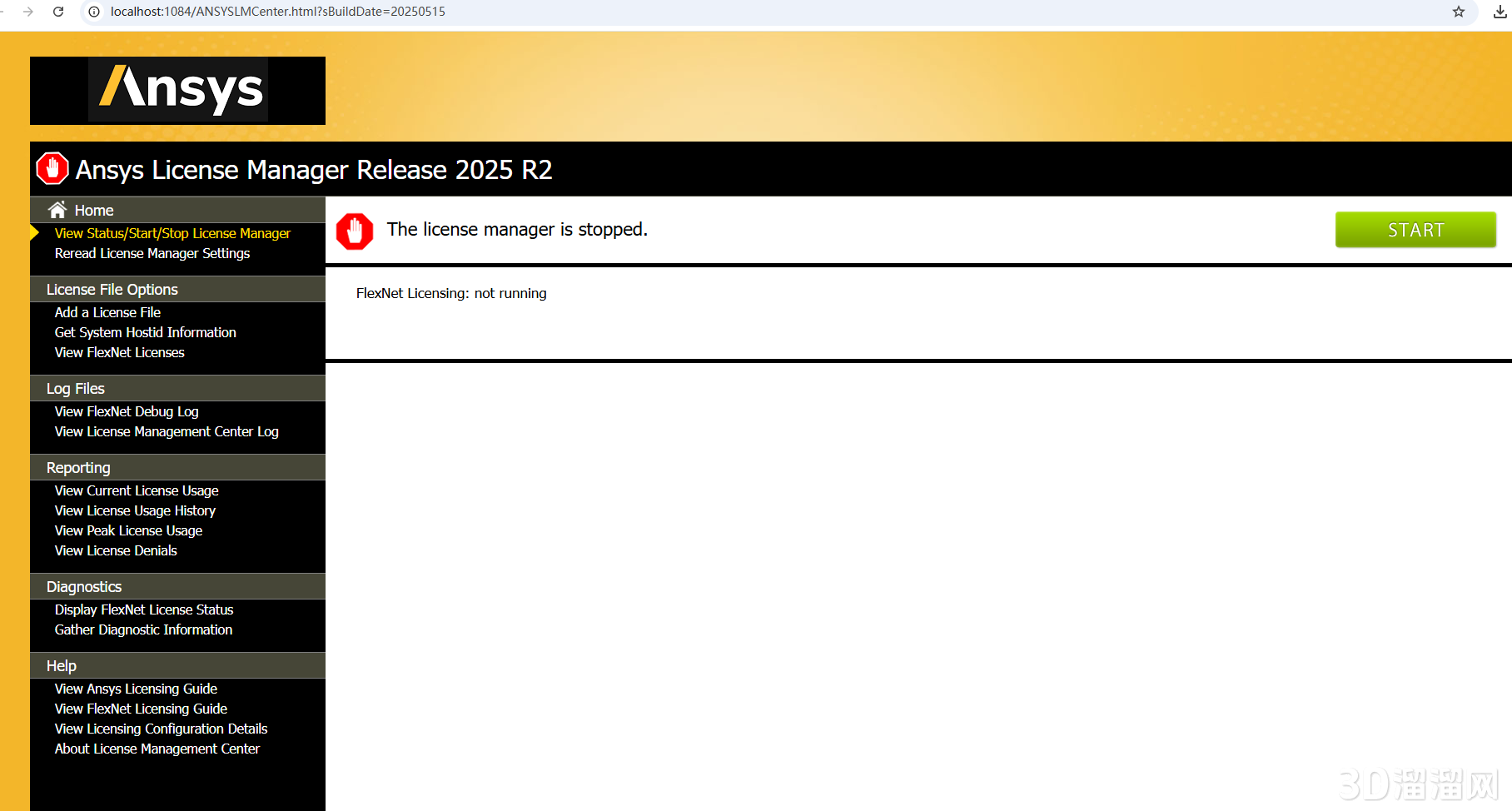
浏览器打开Ansys License Manager Release 2025 R2界面,将界面放在一旁先不要关闭
ANSYS安装教程步骤                            
第14步
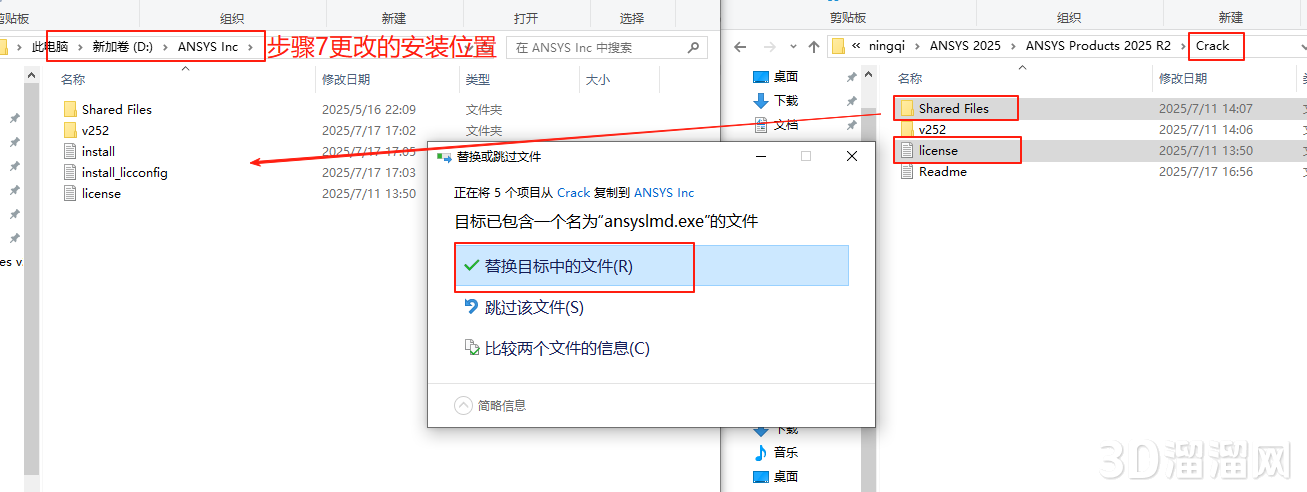
打开Crack文件夹,将里面的Shared Files文件夹和license文本复制到步骤7更改的安装目录位置下粘贴-替换
ANSYS安装教程步骤                            
第15步
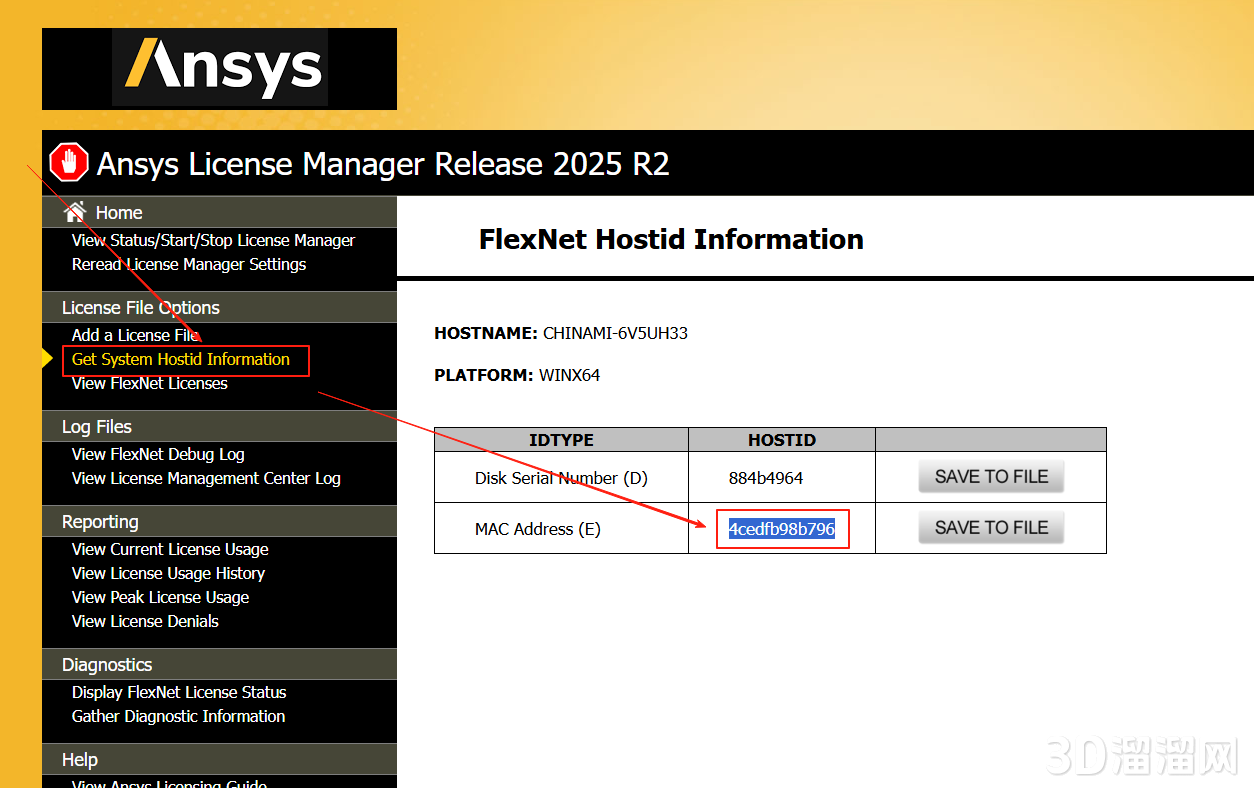
点击【Get System Hostid Information】,将生成的HOSTUD复制
ANSYS安装教程步骤                            
第16步
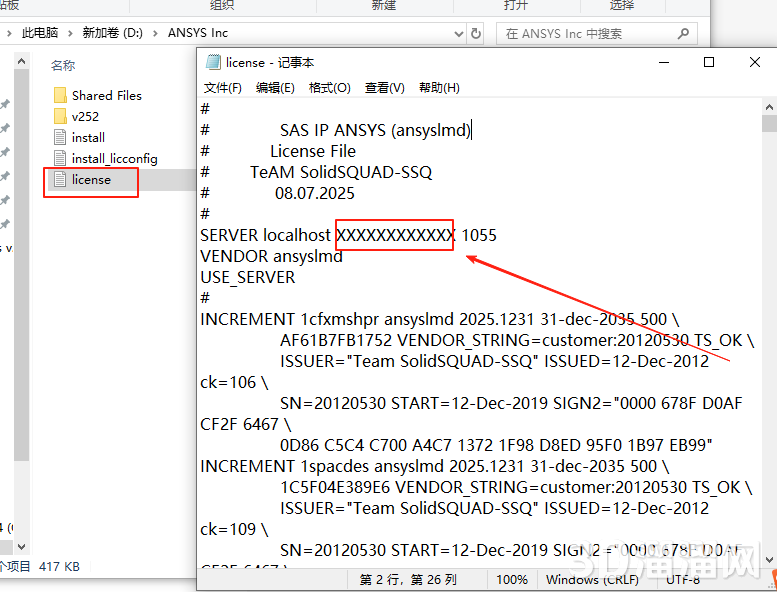
打开复制到安装目录路径下的【license】文本,找到【XXXXXXXXXXXX】
ANSYS安装教程步骤                            
第17步
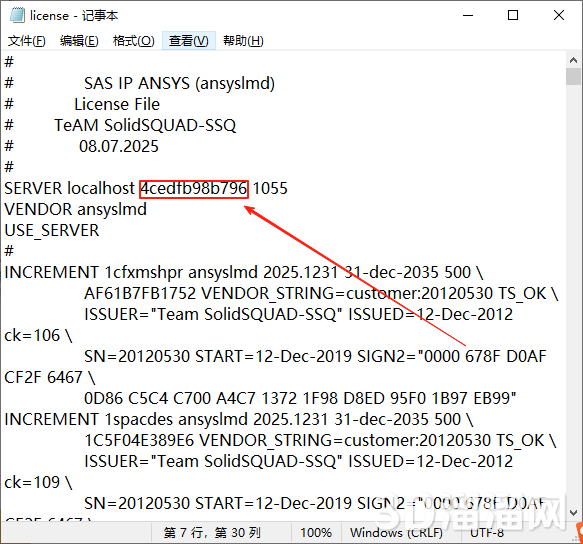
选择XXXXXXXXXXXX,粘贴为刚才复制的HOSTUD,然后保存一下文本
ANSYS安装教程步骤                            
第18步
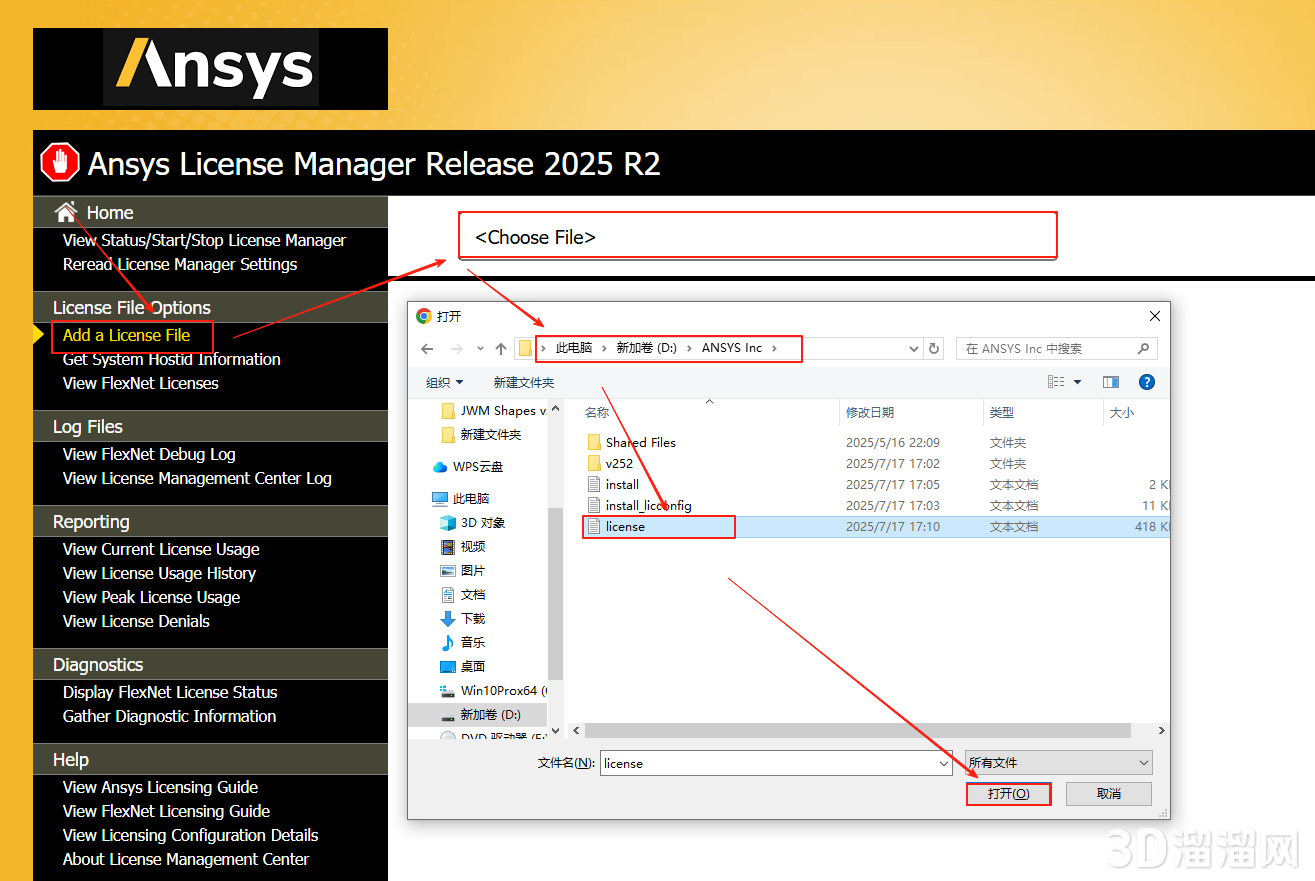
点击【Add a License File】,再点击【Choose File】,弹出窗口,找到安装目录路径下的license打开
ANSYS安装教程步骤                            
第19步
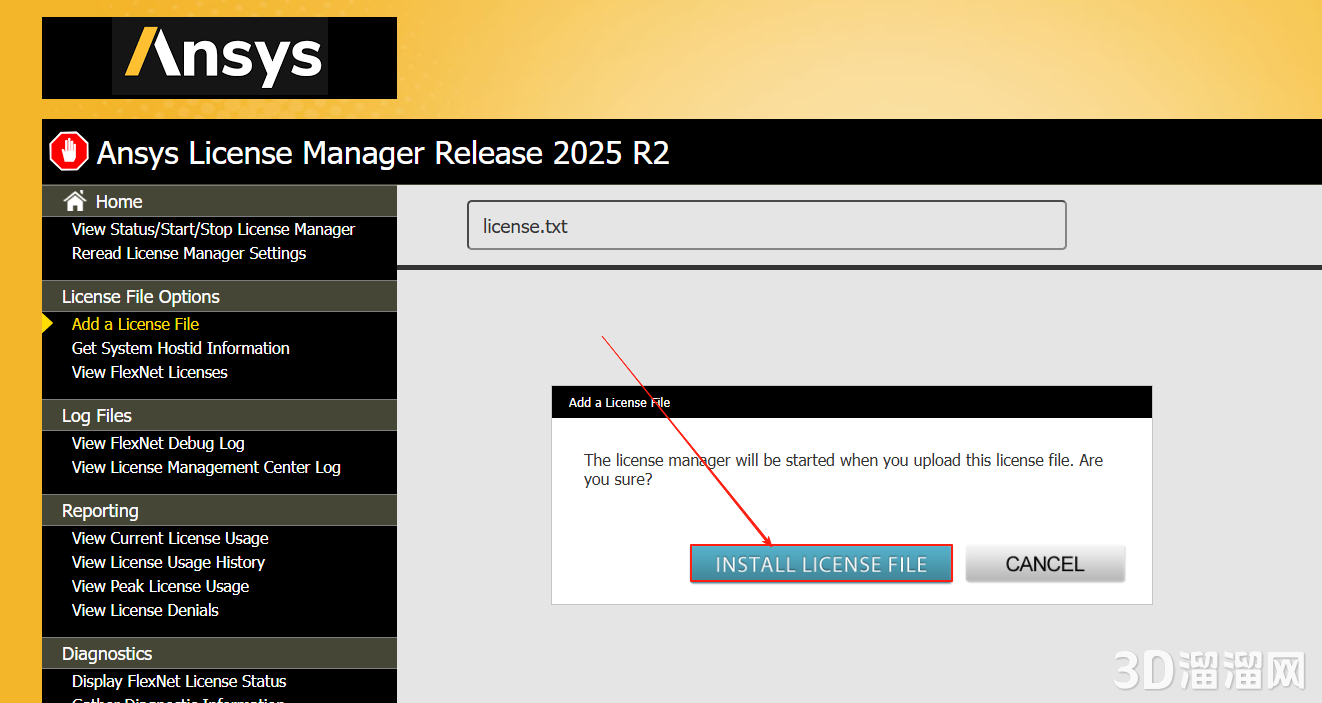
弹出对话框,点击【INSTALL LICENSE FILE】
ANSYS安装教程步骤                            
第20步
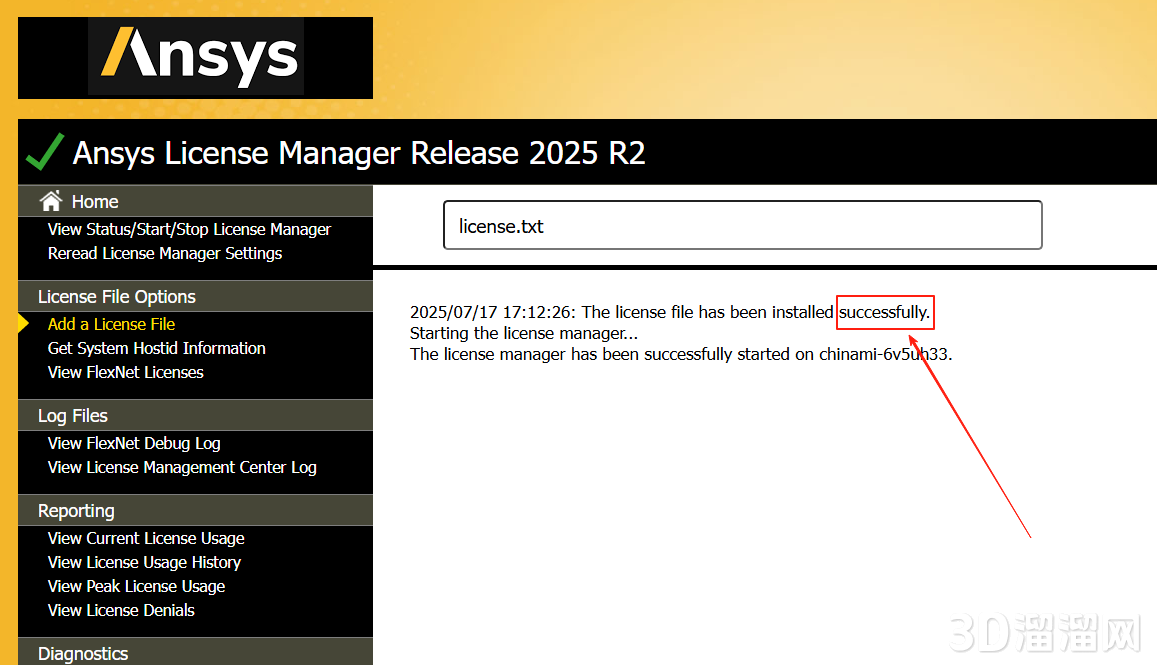
提示【successfully.】说明许可证文件安装成功,此时即可关闭页面
ANSYS安装教程步骤                            
第21步
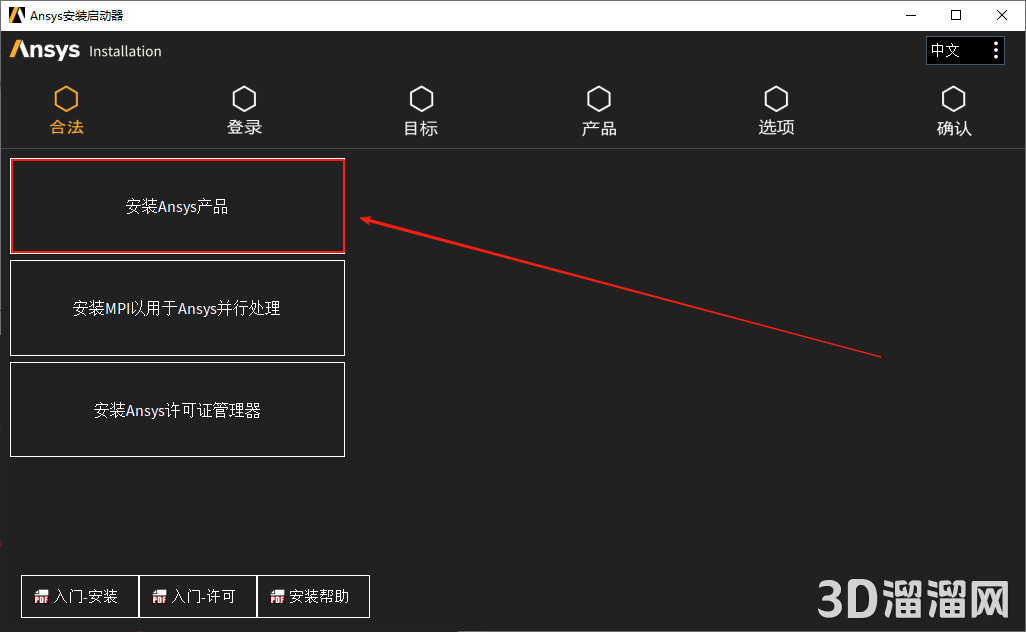
点击【安装Ansys产品】
ANSYS安装教程步骤                            
第22步
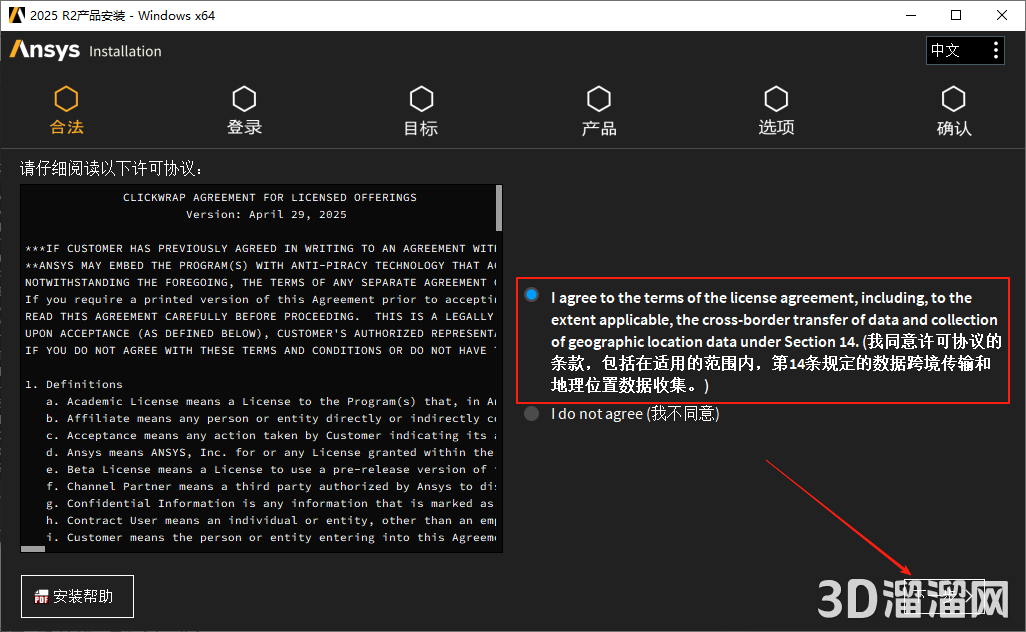
软件许可协议同意,勾选同意的选项,点击【下一步】
ANSYS安装教程步骤                            
第23步
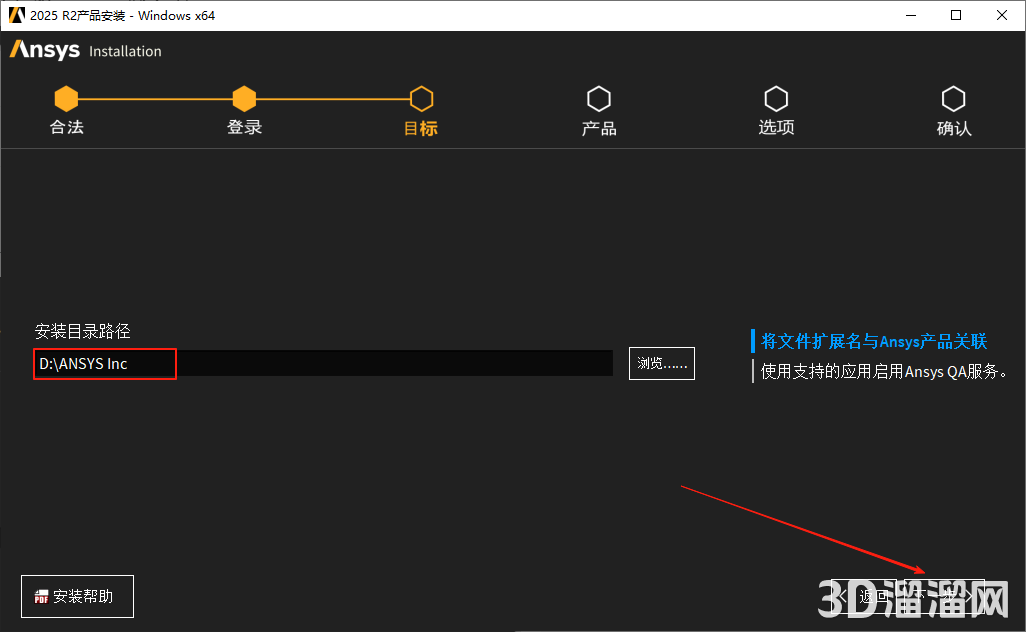
软件安装目录路径更改,也是可以直接在路径上更改(且不能带中文或特殊符号),然后点击【下一步】
ANSYS安装教程步骤                            
第24步
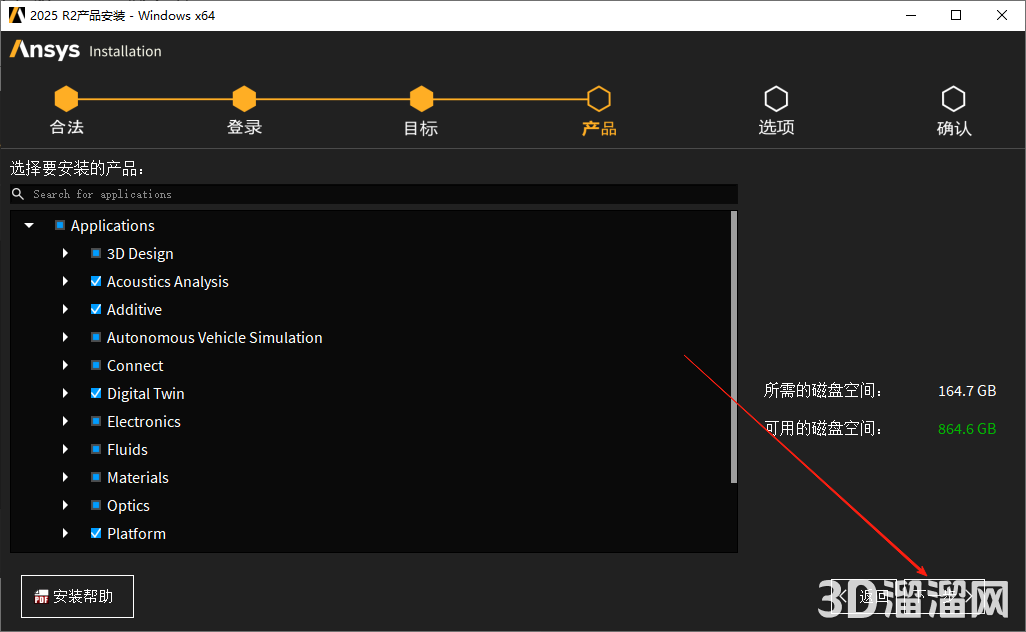
选择要安装的产品,点击【下一步】
ANSYS安装教程步骤                            
第25步
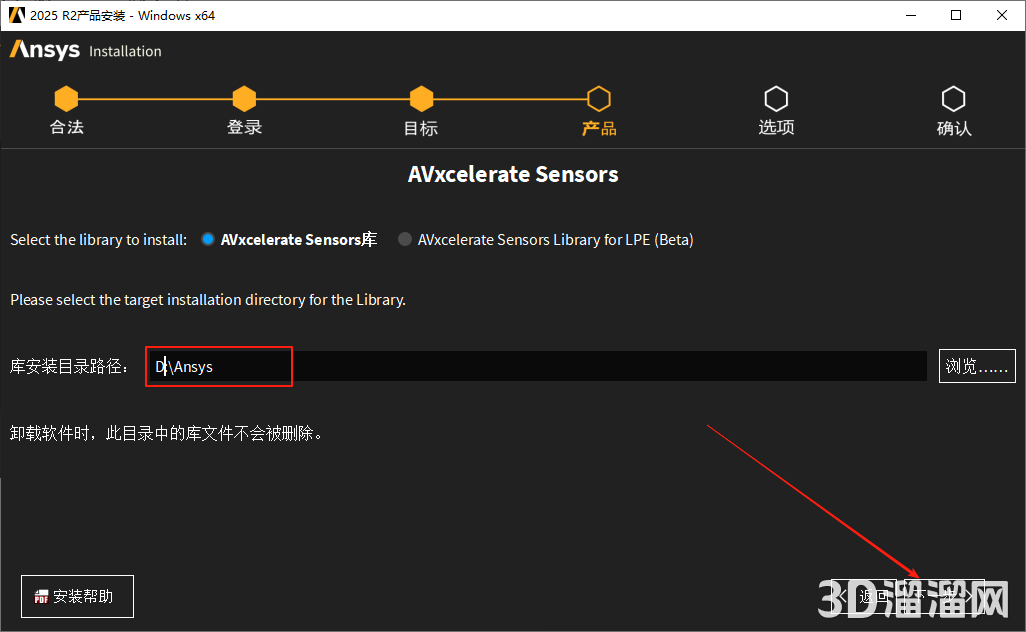
库安装目录路径,更改和步骤7更改的位置一致,然后点击【下一步】
ANSYS安装教程步骤                            
第26步
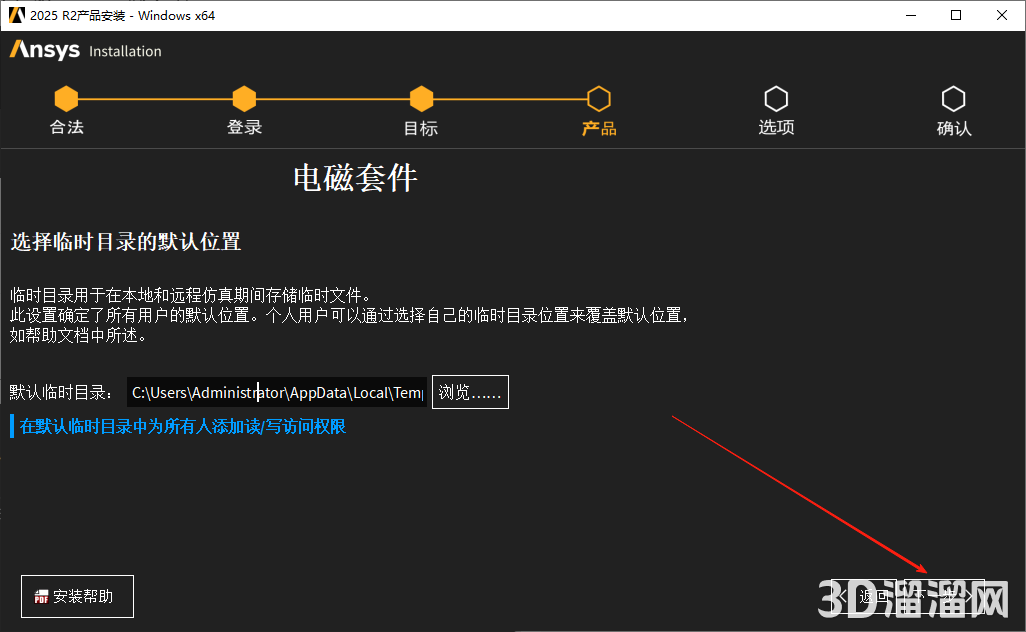
直接点击【下一步】
ANSYS安装教程步骤                            
第27步
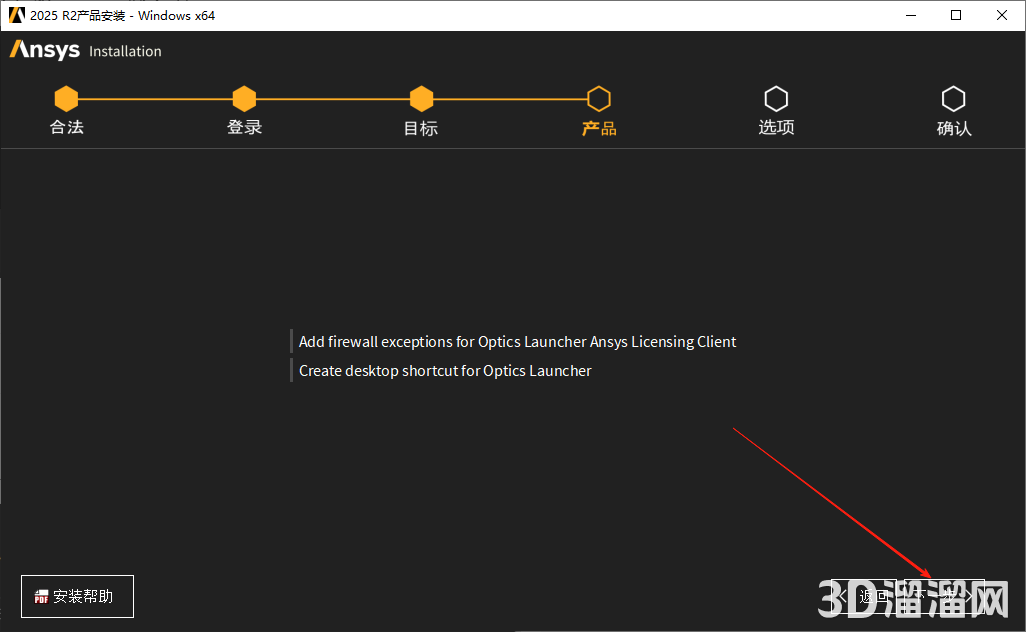
添加防火墙,直接点击【下一步】
ANSYS安装教程步骤                            
第28步
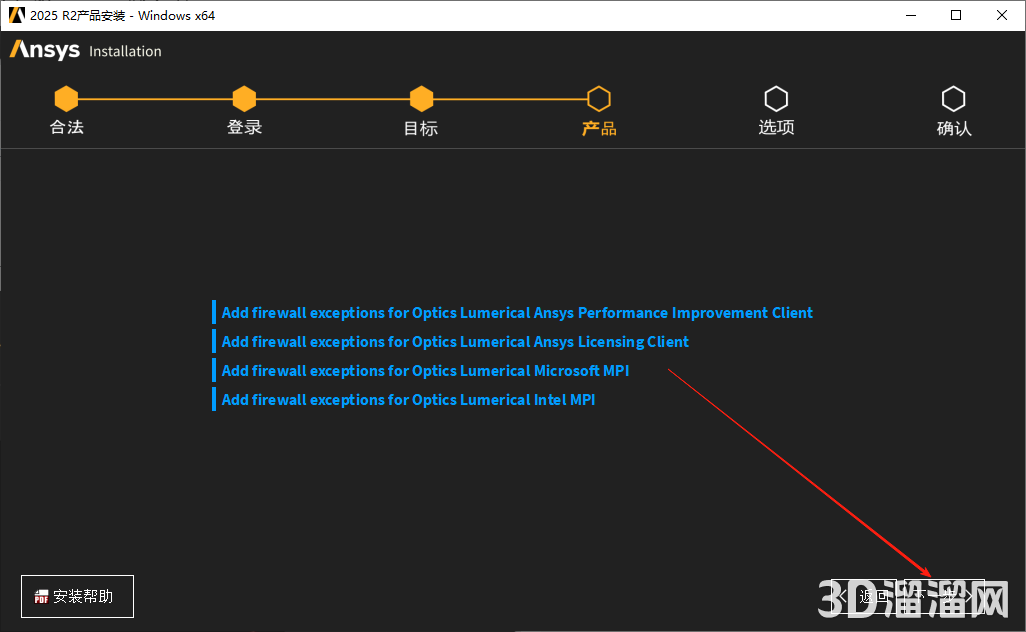
继续直接点击【下一步】
ANSYS安装教程步骤                            
第29步
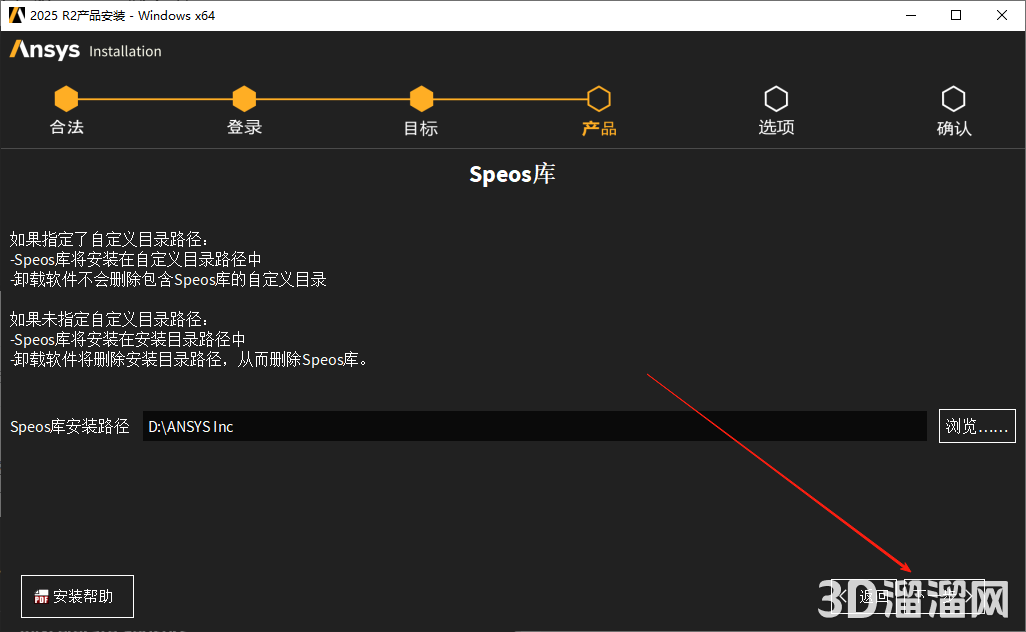
Speos库安装路径,默认点击【下一步】
ANSYS安装教程步骤                            
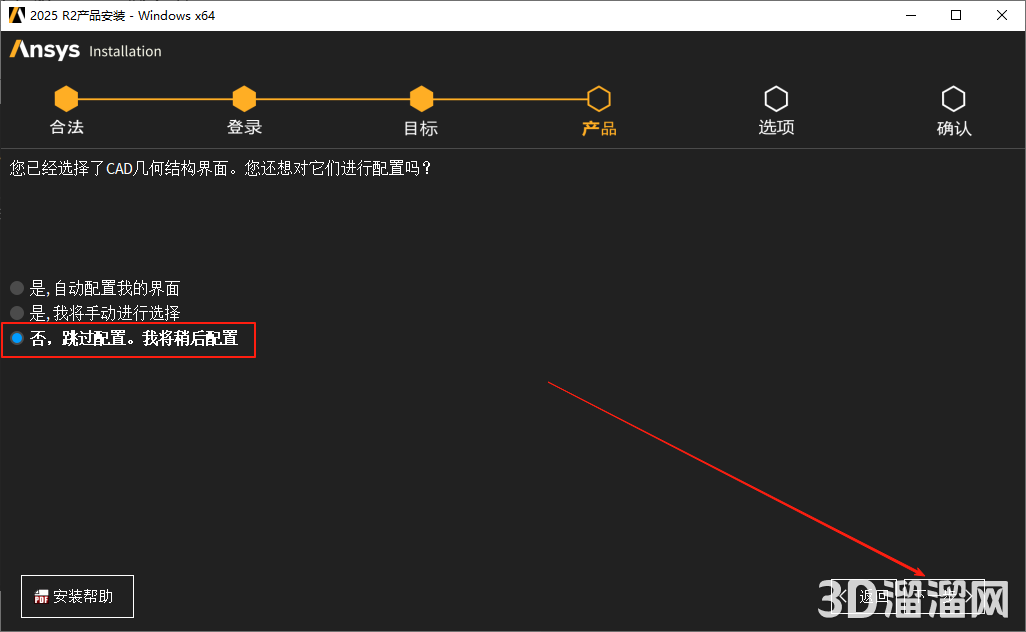
第30步
是否配置CAD几何结构界面,勾选【否,跳过配置。我将稍后配置】,然后点击【下一步】
ANSYS安装教程步骤                            
第31步
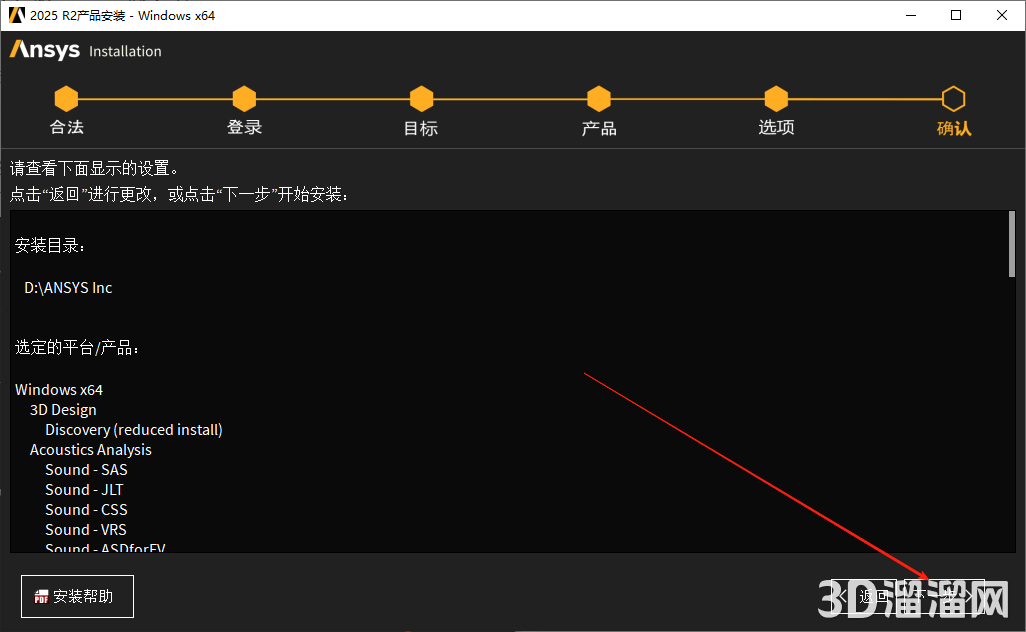
准备安装,点击【下一步】
ANSYS安装教程步骤                            
第32步
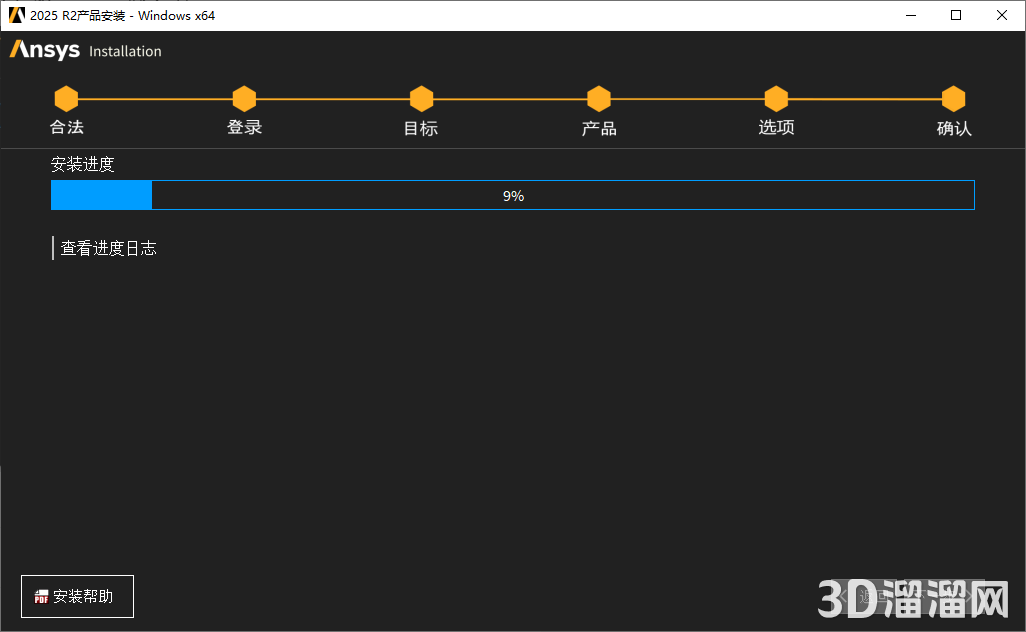
正在安装中,稍等
ANSYS安装教程步骤                            
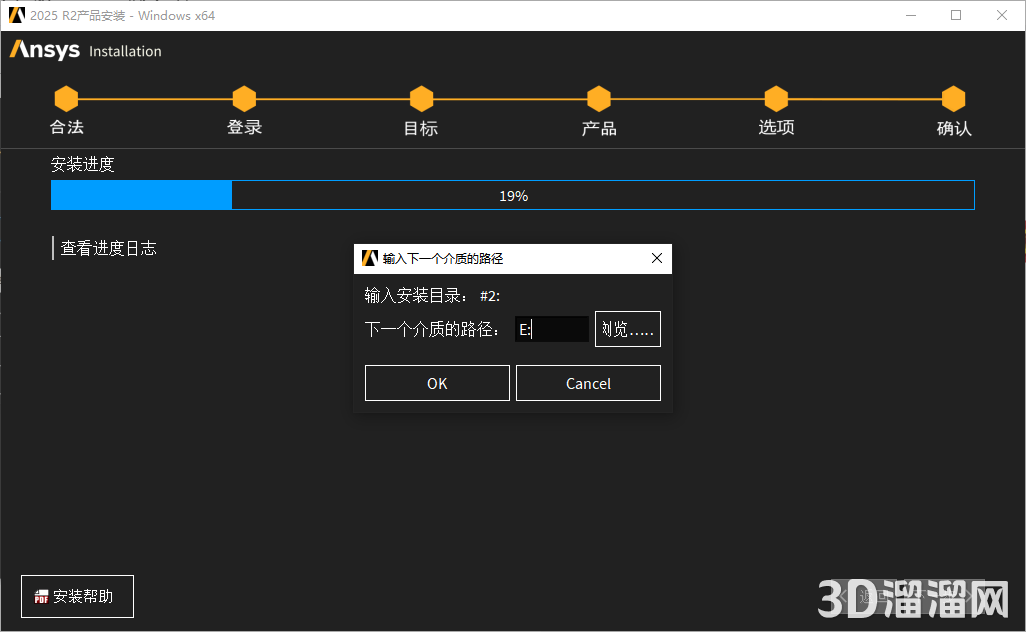
第33步
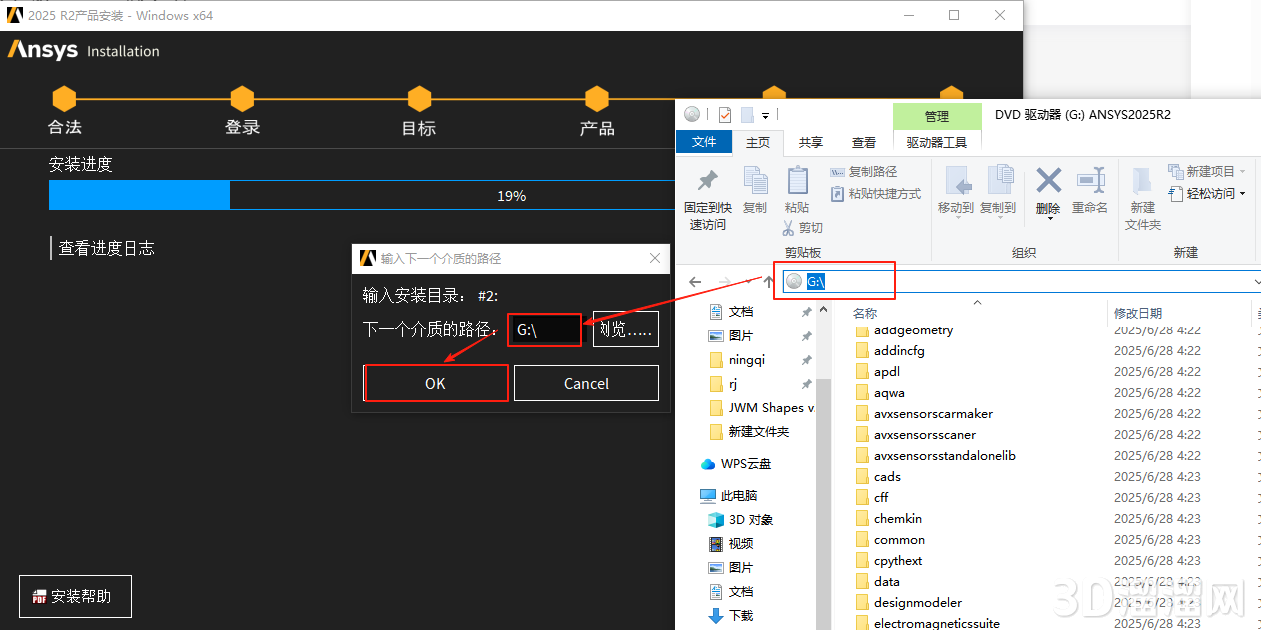
安装进度到19%,会弹出一个【输入下一个介质的路径】对话框,将界面放在一旁不要关闭
ANSYS安装教程步骤                            
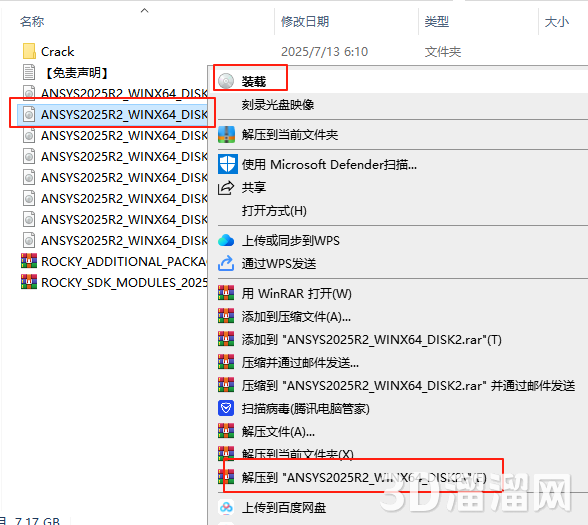
第34步
回到安装包,选择【ANSYS2025R2_WINX64_DISK2.iso】鼠标右键,点击【装载】。还是和前面一样,没有装载就选择解压的方式
ANSYS安装教程步骤                            
第35步
点击复制装载或解压好的路径,然后将那个盘在弹出的对话口更改,更改后点击【OK】
ANSYS安装教程步骤                            
第36步
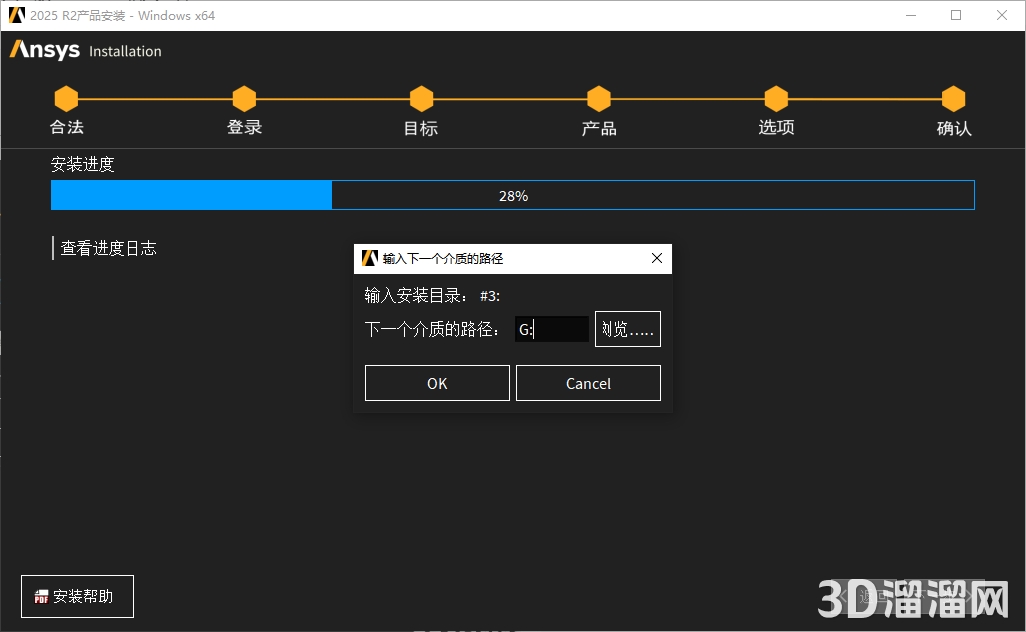
继续安装,等待安装进度到28%,再次弹出【输入下一个介质的路径】对话框,还是放在一旁不要关闭
ANSYS安装教程步骤                            
第37步
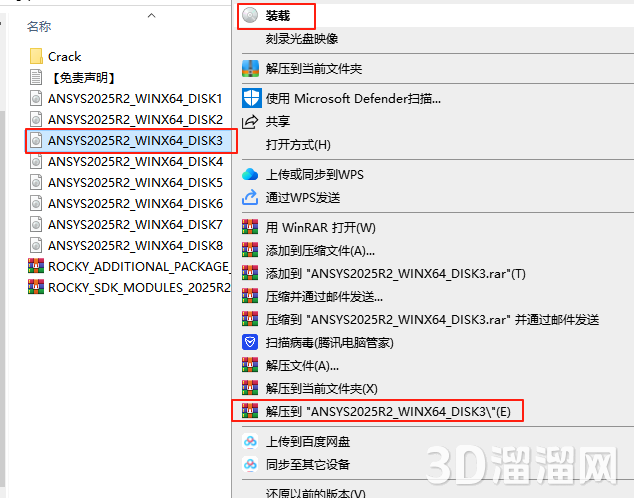
再次回到安装包,选择【ANSYS2025R2_WINX64_DISK3.iso】鼠标右键,点击【装载】,没有装载就选择解压的方式
ANSYS安装教程步骤                            
第38步
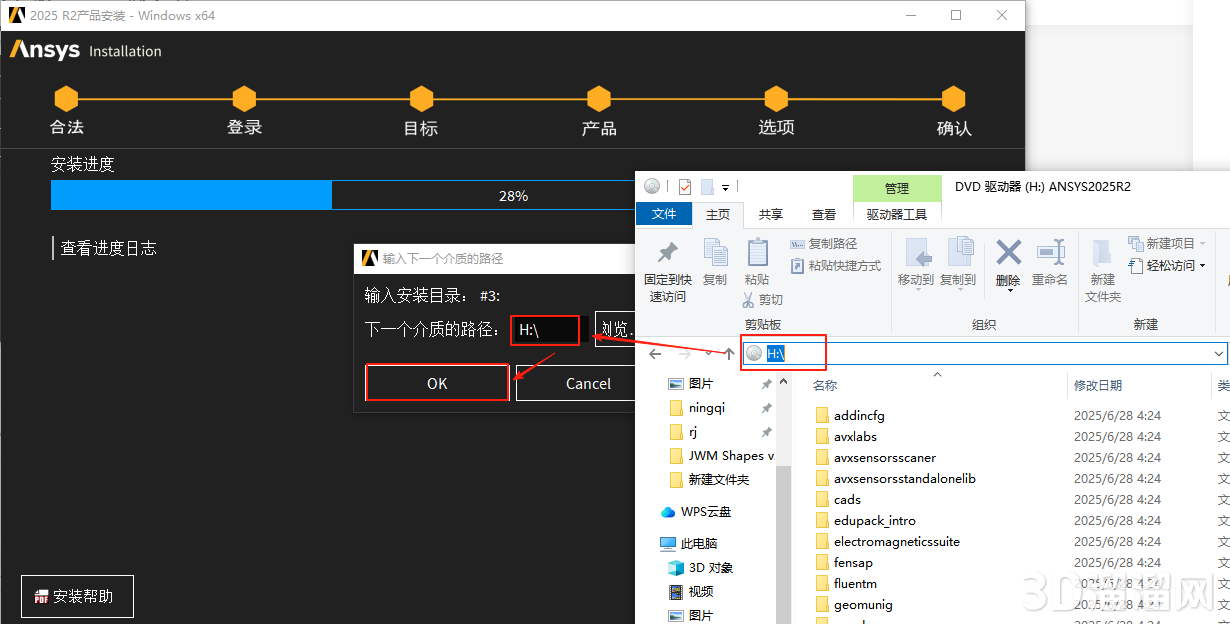
点击复制装载或解压好的路径,将那个盘在弹出的对话口更改,更改后点击【OK】
ANSYS安装教程步骤                            
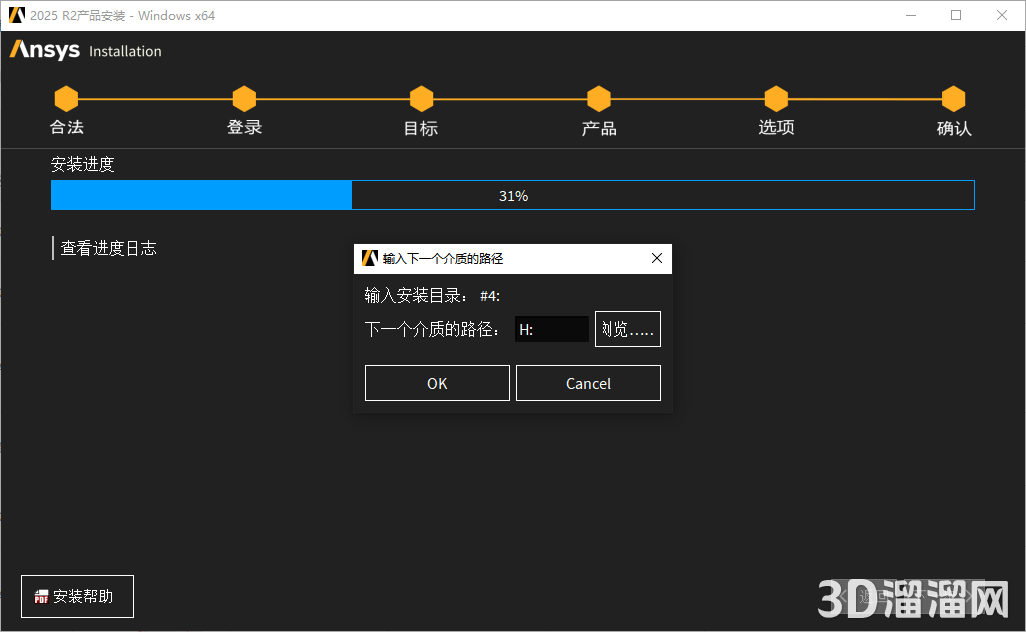
第39步
安装进度到31%,会弹出一个【输入下一个介质的路径】对话框,将界面放在一旁不要关闭
ANSYS安装教程步骤                            
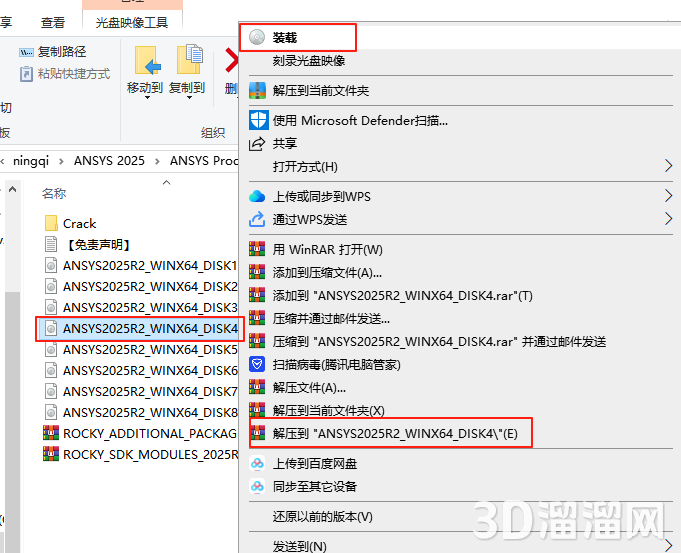
第40步
回到安装包,选择【ANSYS2025R2_WINX64_DISK4.iso】鼠标右键,点击【装载】。还是和前面一样,没有装载就选择解压的方式
ANSYS安装教程步骤                            
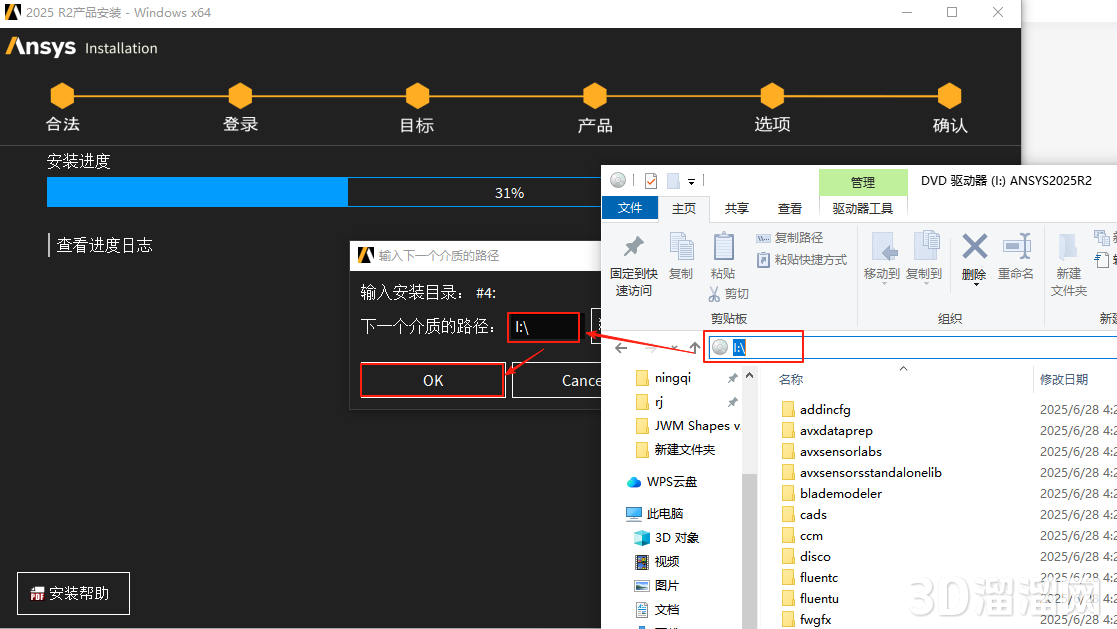
第41步
点击复制装载或解压好的路径,将那个盘在弹出的对话口更改,更改后点击【OK】】
ANSYS安装教程步骤                            
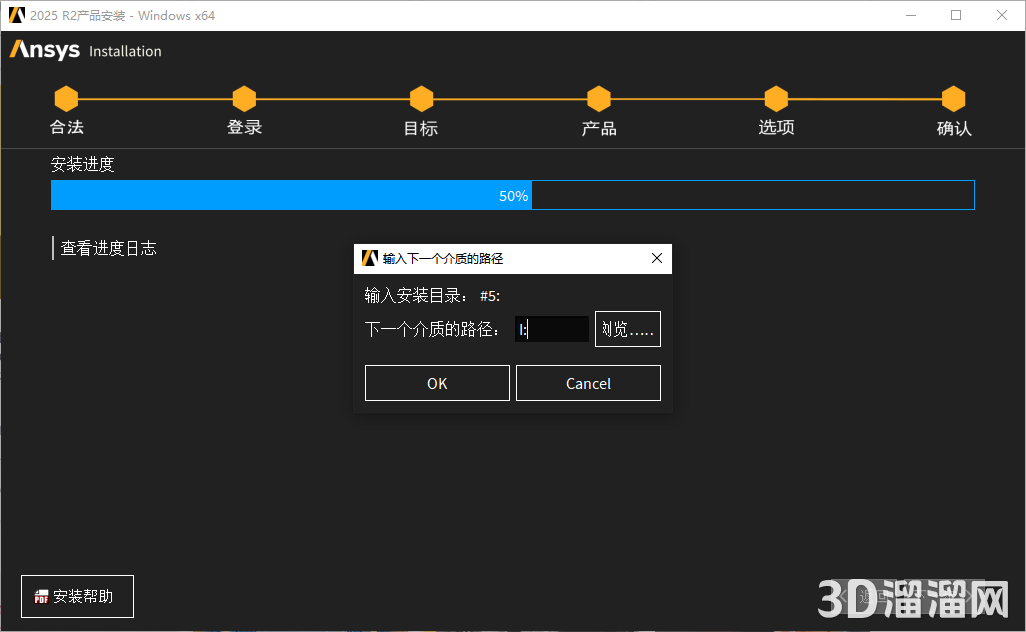
第42步
继续安装,等待安装进度到50%。再次弹出【输入下一个介质的路径】对话框,还是放在一旁不要关闭
ANSYS安装教程步骤                            
第43步
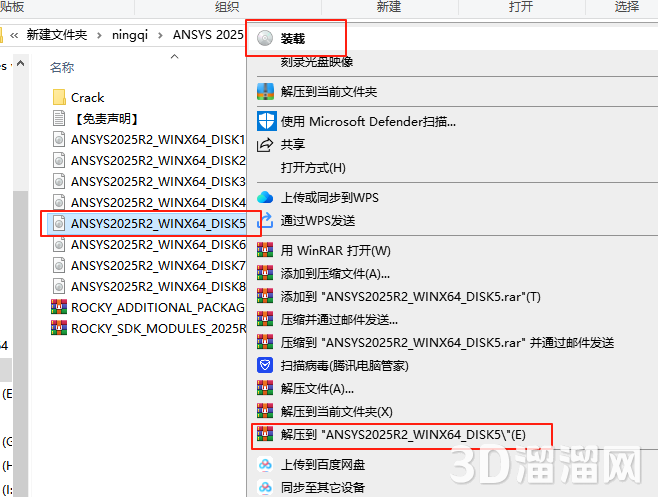
回到安装包,选择【ANSYS2025R2_WINX64_DISK5.iso】鼠标右键,点击【装载】。还是和前面一样,没有装载就选择解压的方式
ANSYS安装教程步骤                            
第44步
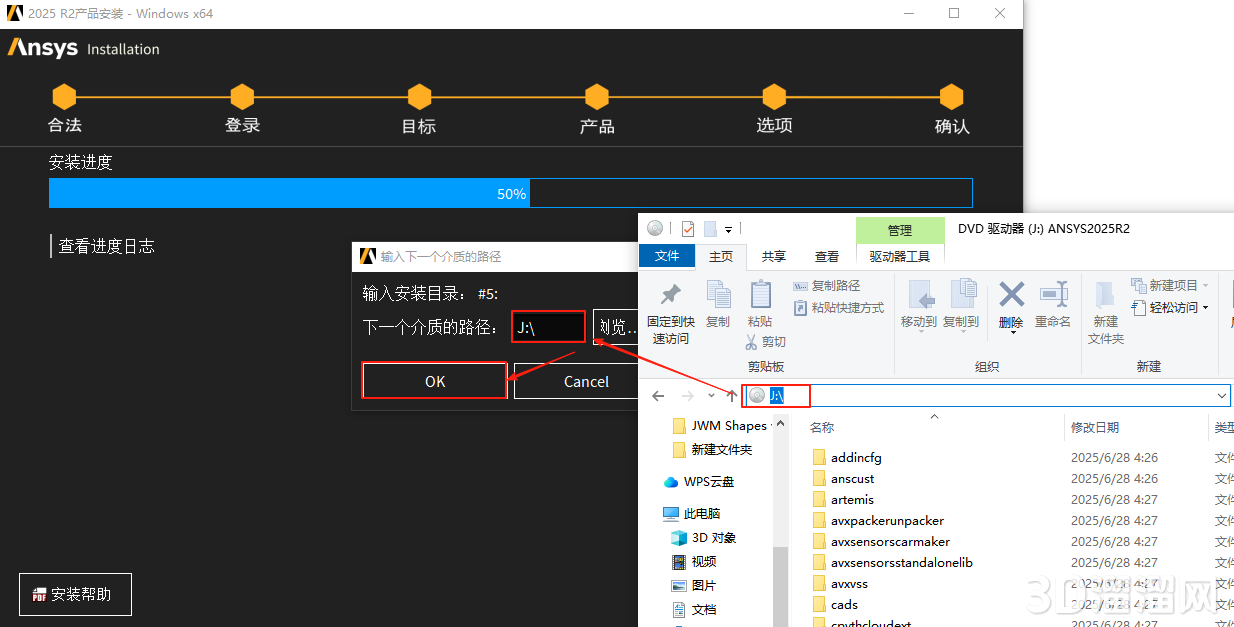
点击复制装载或解压好的路径,将那个盘在弹出的对话口更改,更改后点击【OK】
ANSYS安装教程步骤                            
第45步
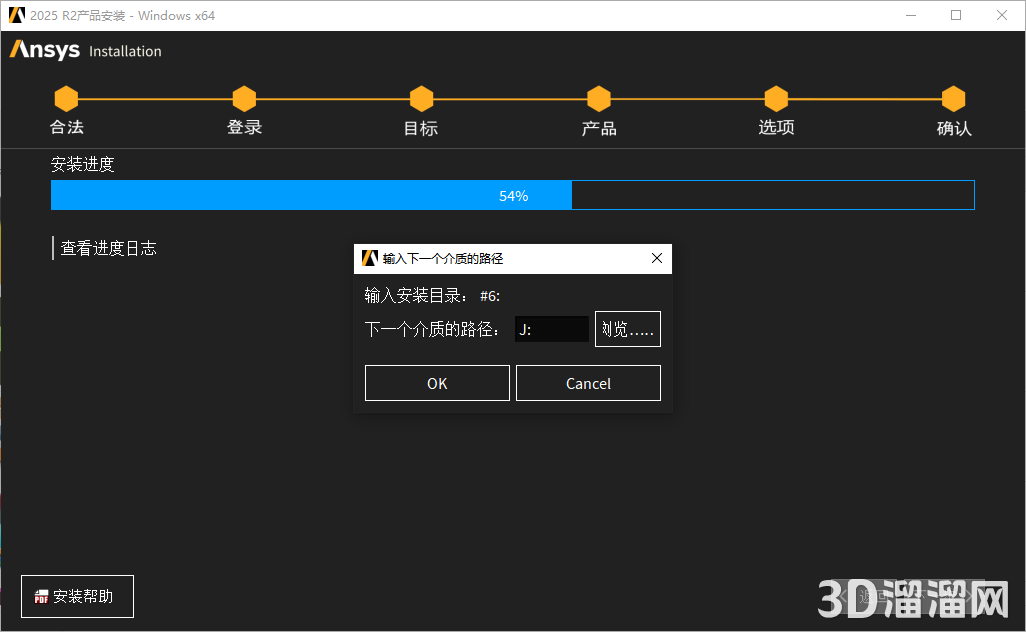
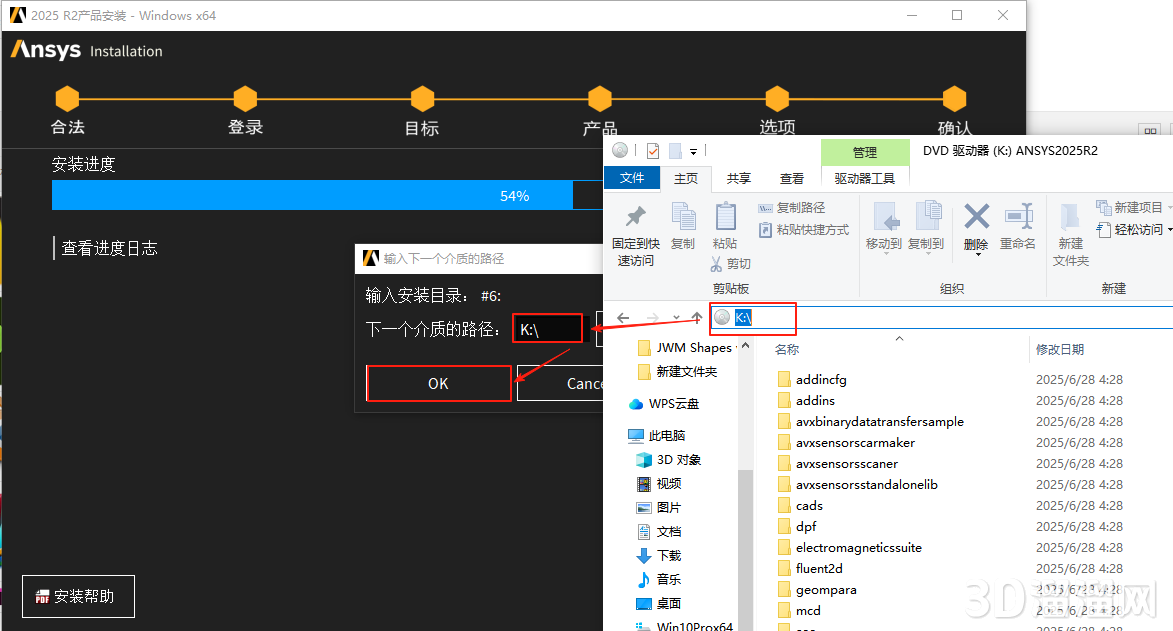
继续安装,等待安装进度到54%。再次弹出【输入下一个介质的路径】对话框,还是放在一旁不要关闭
ANSYS安装教程步骤                            
第46步
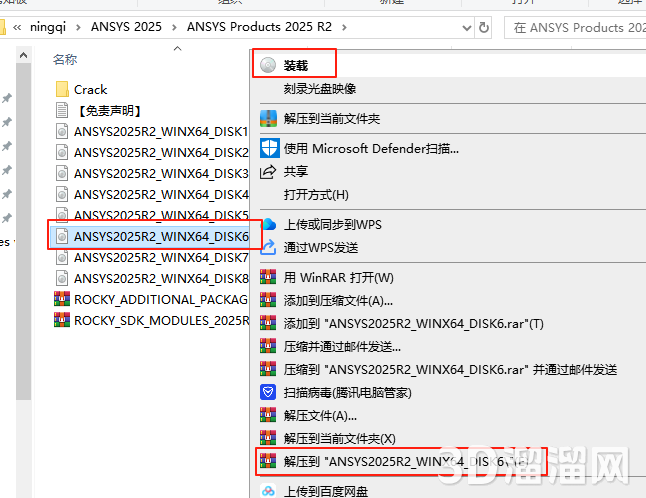
回到安装包,选择【ANSYS2025R2_WINX64_DISK6.iso】鼠标右键,点击【装载】。还是和前面一样,没有装载就选择解压的方式
ANSYS安装教程步骤                            
第47步
点击复制装载或解压好的路径,将那个盘在弹出的对话口更改,更改后点击【OK】
ANSYS安装教程步骤                            
第48步
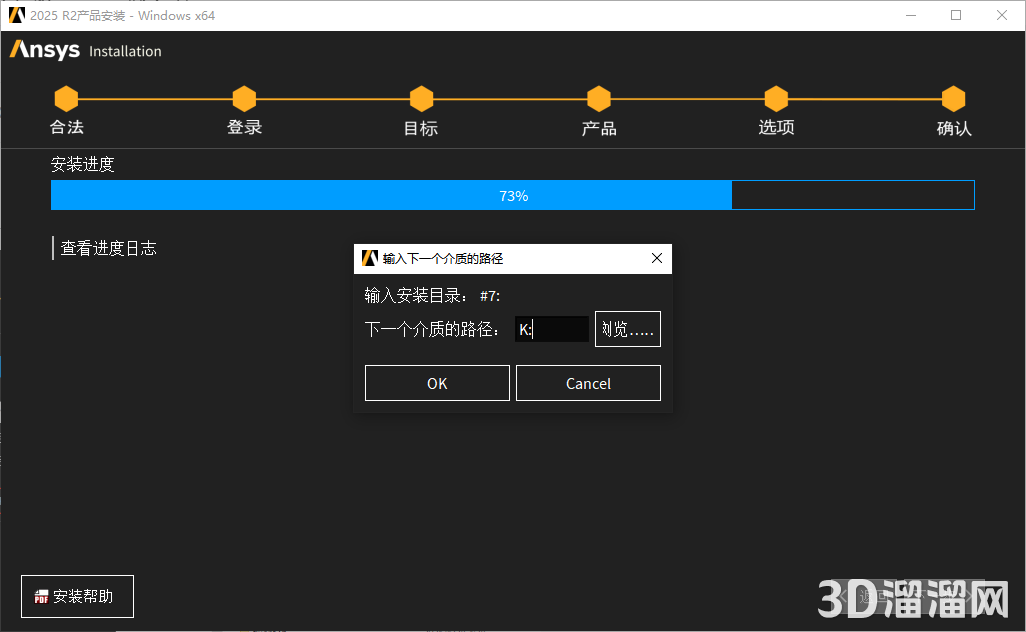
安装进度到73%,会弹出一个【输入下一个介质的路径】对话框,将界面放在一旁不要关闭
ANSYS安装教程步骤                            
第49步
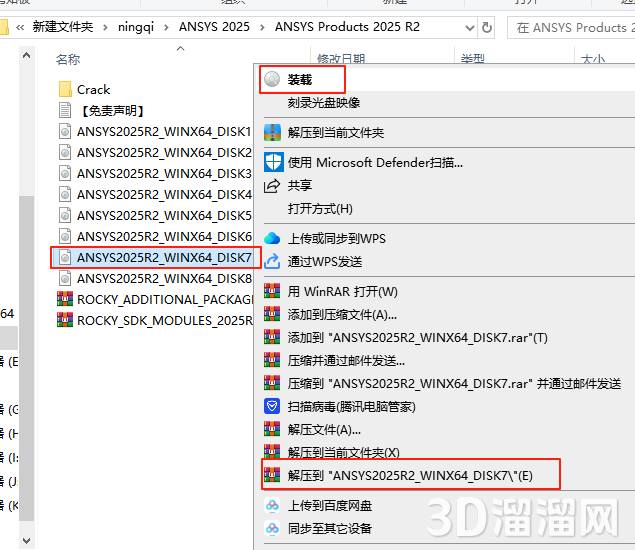
再次回到安装包,选择【ANSYS2025R2_WINX64_DISK7.iso】鼠标右键,点击【装载】,没有装载就选择解压的方式
ANSYS安装教程步骤                            
第50步
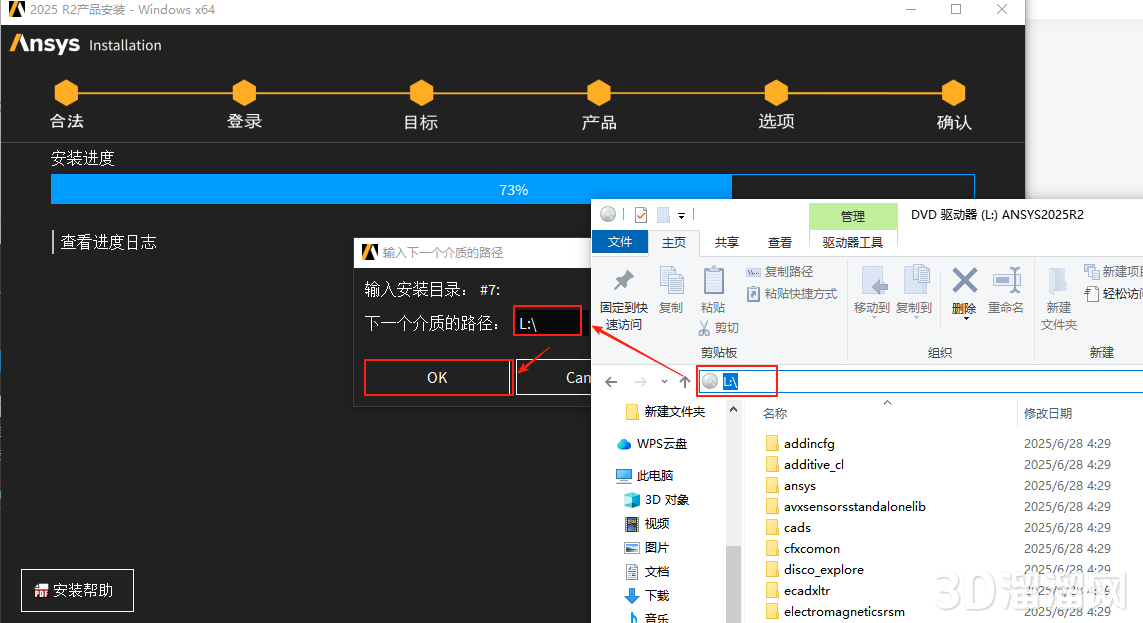
点击复制装载或解压好的路径,然后将那个盘在弹出的对话口更改,更改后点击【OK】
ANSYS安装教程步骤                            
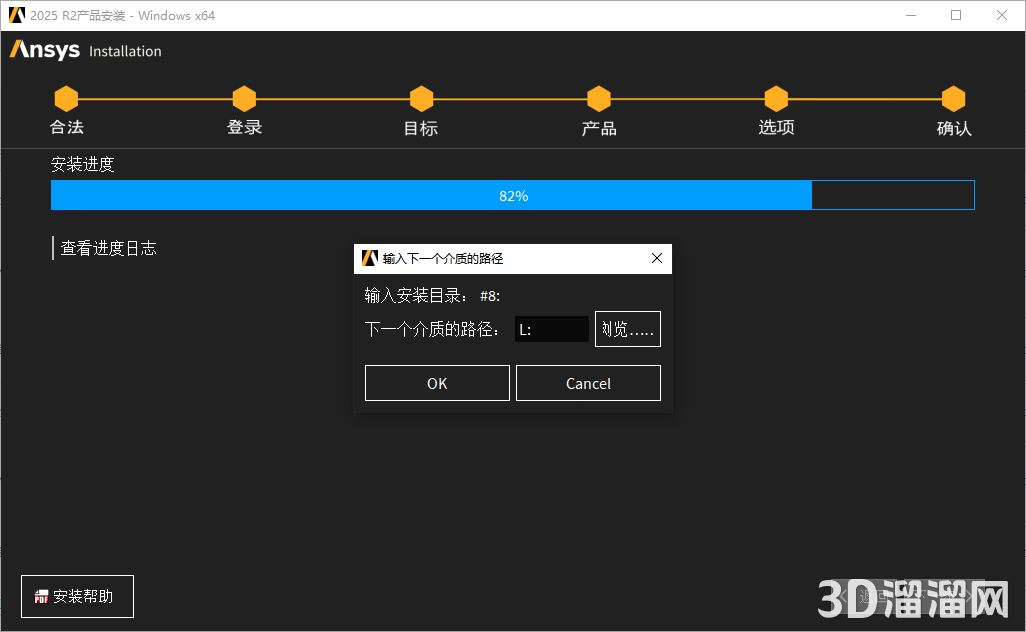
第51步
安装进度到82%,会弹出一个【输入下一个介质的路径】对话框,将界面放在一旁不要关闭
ANSYS安装教程步骤                            
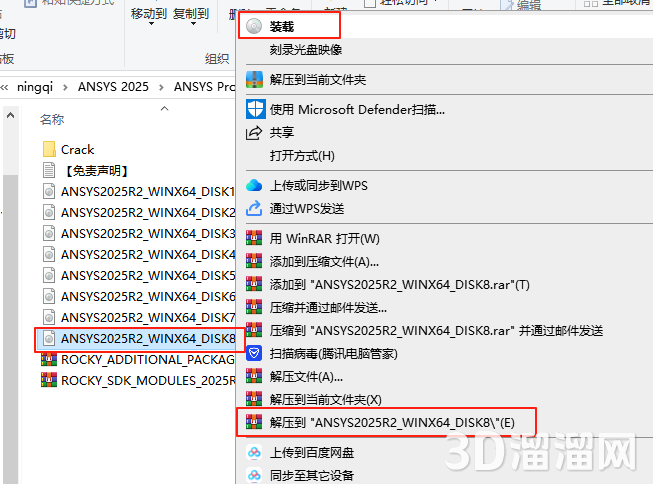
第52步
再次回到安装包,选择【ANSYS2025R2_WINX64_DISK8.iso】鼠标右键,点击【装载】,没有装载就选择解压的方式
ANSYS安装教程步骤                            
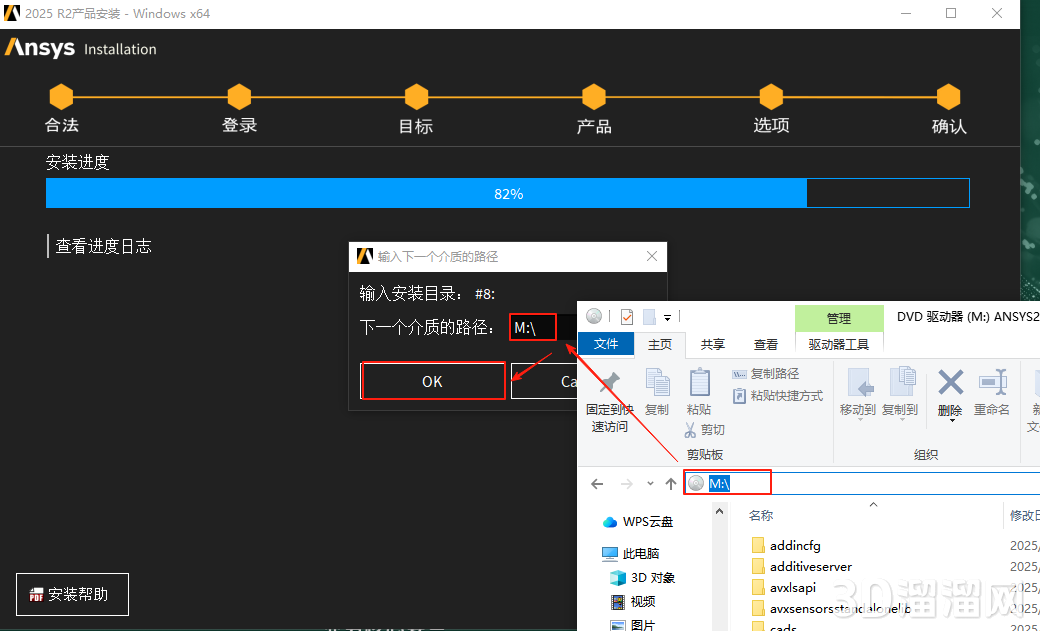
第53步
点击复制装载或解压好的路径,然后将那个盘在弹出的对话口更改,更改后点击【OK】
ANSYS安装教程步骤                            
第54步
等待安装进度到100%,点击【下一步】
ANSYS安装教程步骤                            
第55步
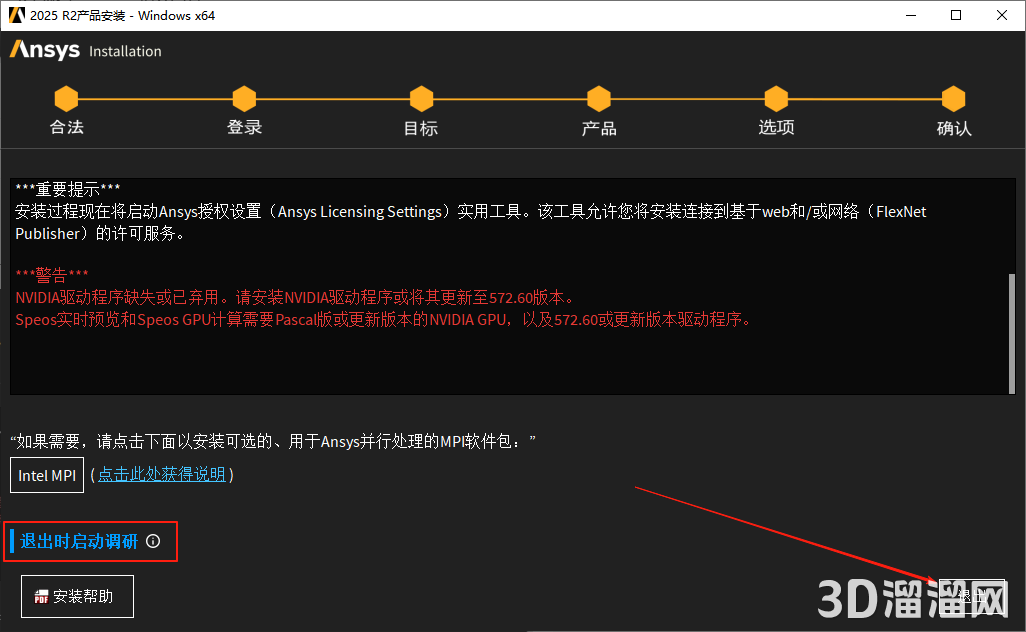
安装成功,点击【退出时启动谓研】,再点击【退出】
ANSYS安装教程步骤                            
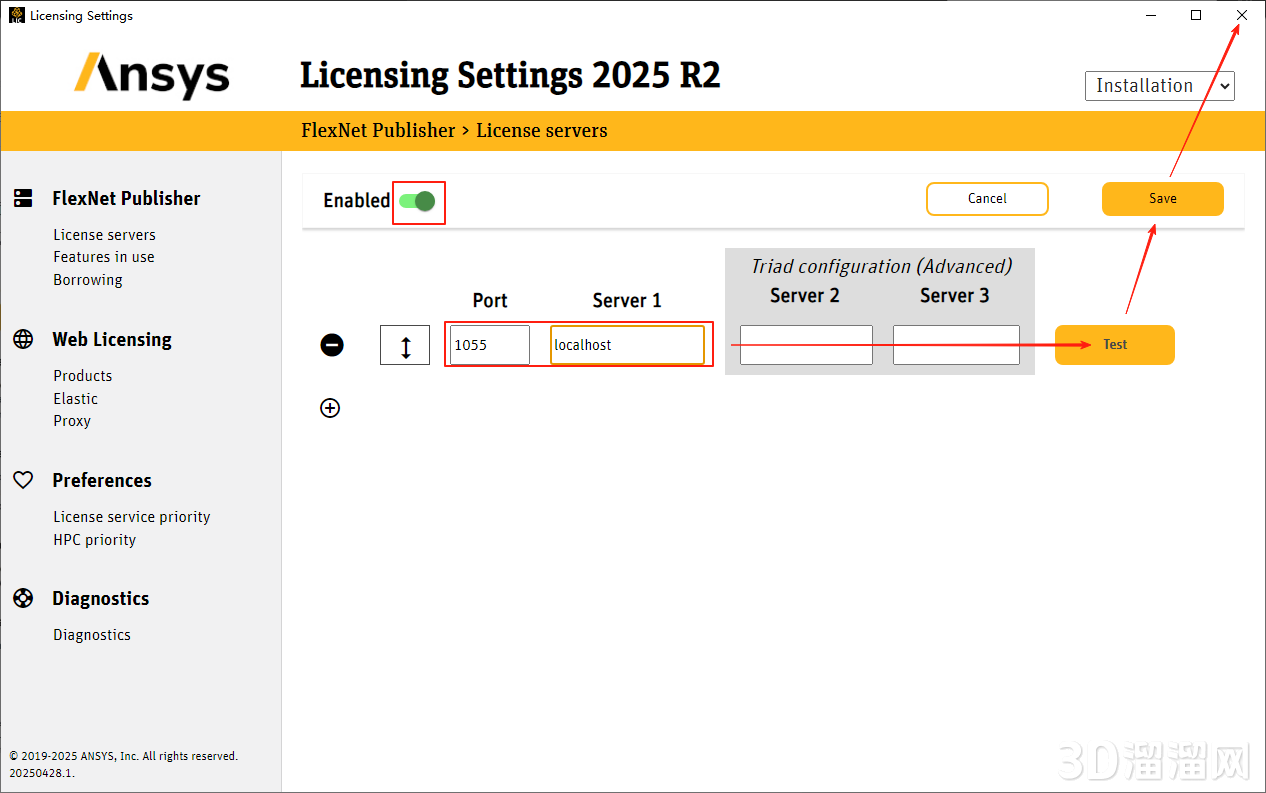
第56步
打开界面,点击Enbled打开,输入【1055】和【localhost】,然后点击【Test】,再点击【Save】-【X】
ANSYS安装教程步骤                            
第57步
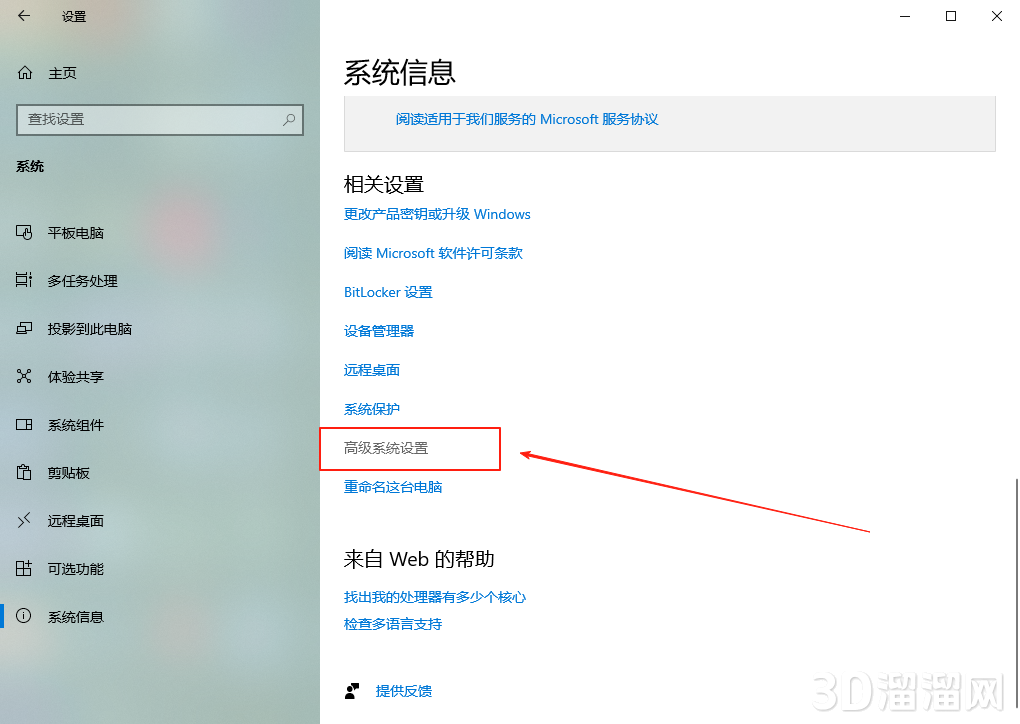
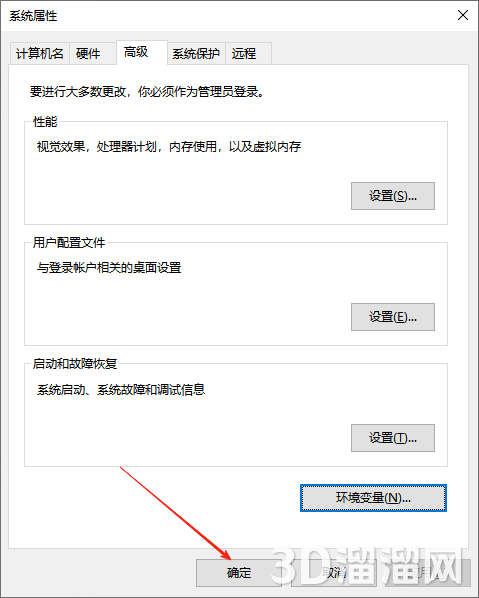
点击打开高级系统设置
ANSYS安装教程步骤                            
第58步
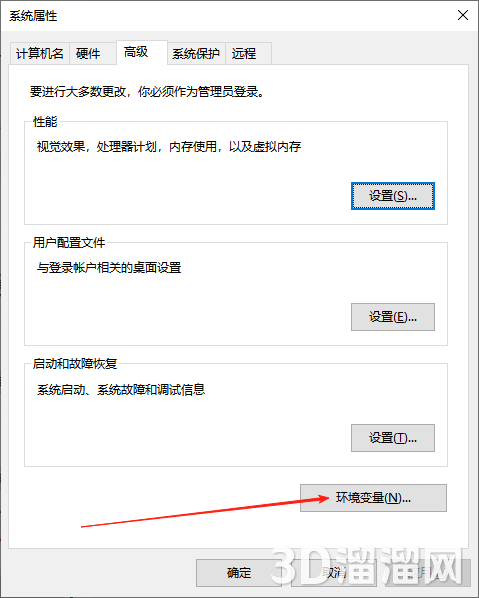
点击环境变量
ANSYS安装教程步骤                            
第59步
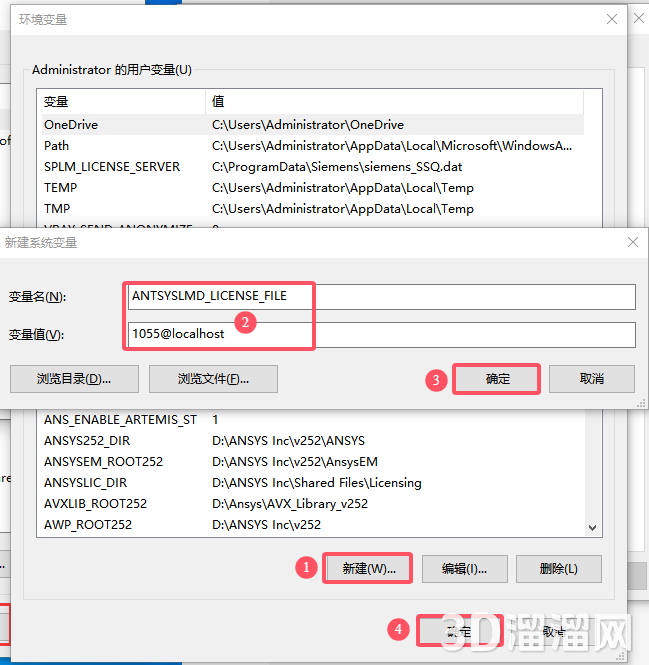
新建环境变量:点击新建,输入变量名:ANTSYSLMD_LICENSE_FILE 输入变量值:1055@localhost 点击【确定】-【确定】
ANSYS安装教程步骤                            
第60步
点击确定
ANSYS安装教程步骤                            
第61步
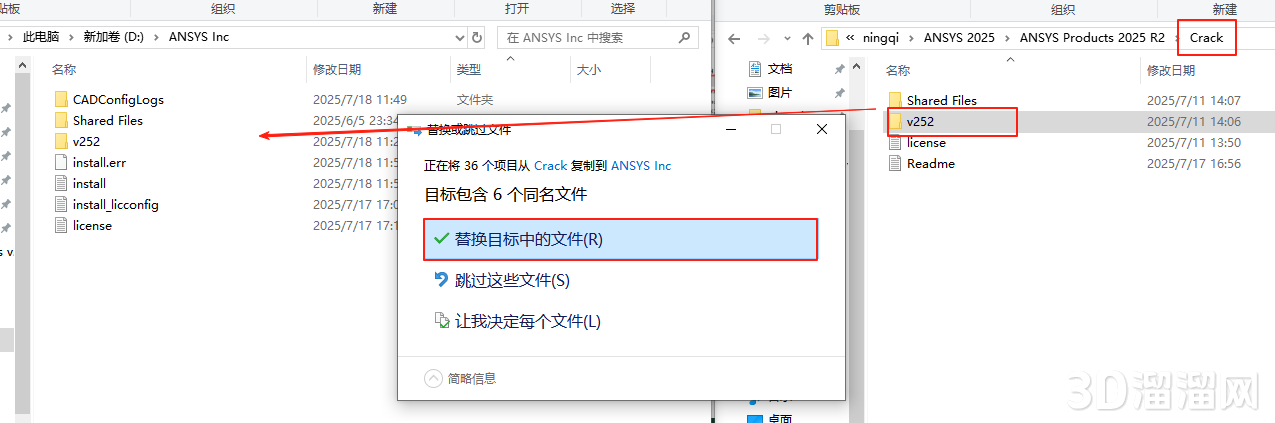
打开Crack文件夹,复制v252文件夹到软件安装目录位置下替换
ANSYS安装教程步骤                            
第62步
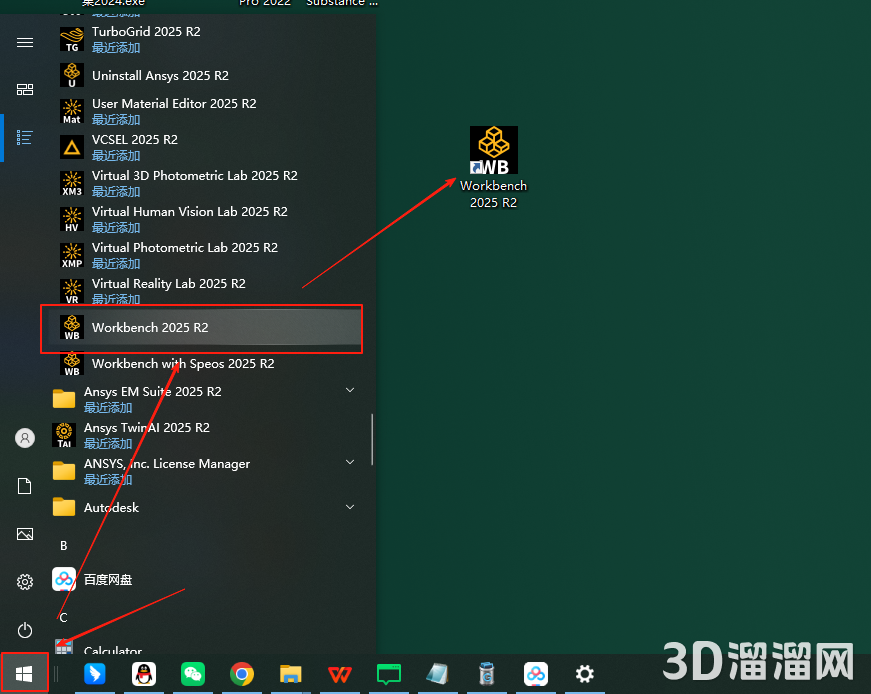
在电脑开始菜单里面找到软件【Workbench 2025 R2】,直接拖动到桌面,即可生成快捷方式
ANSYS安装教程步骤                            
第63步
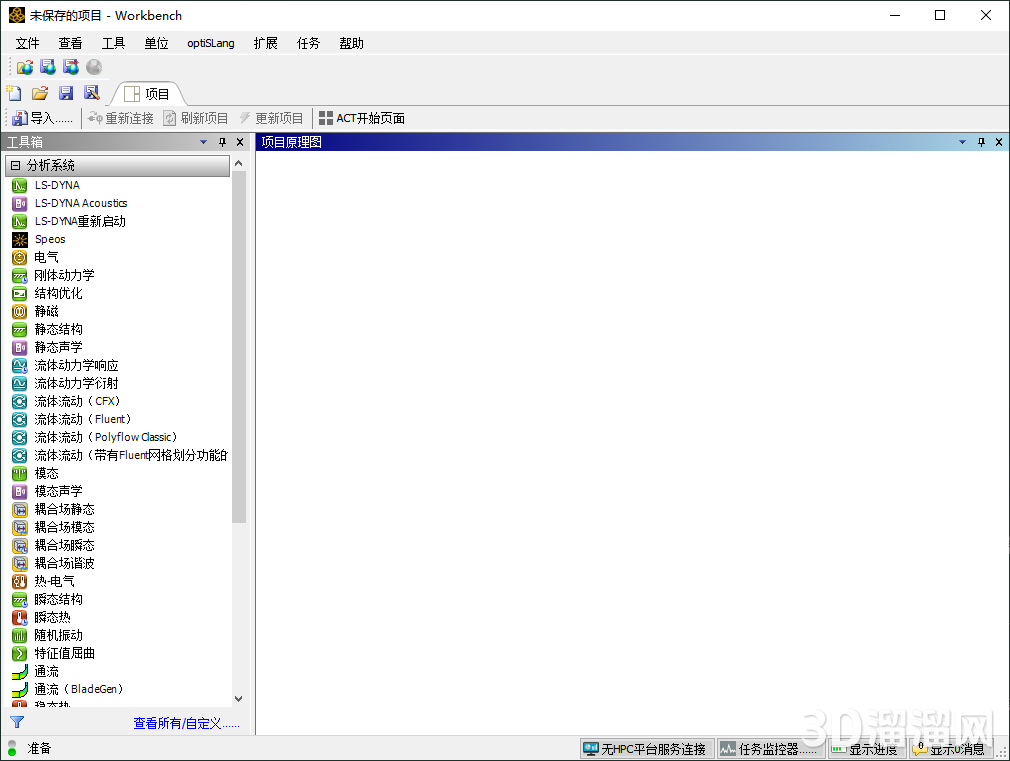
打开软件,正在加载中
ANSYS安装教程步骤                            
第64步
进入软件开始界面,此时即可开始使用软件啦
ANSYS安装教程步骤                            
推荐下载
相关下载