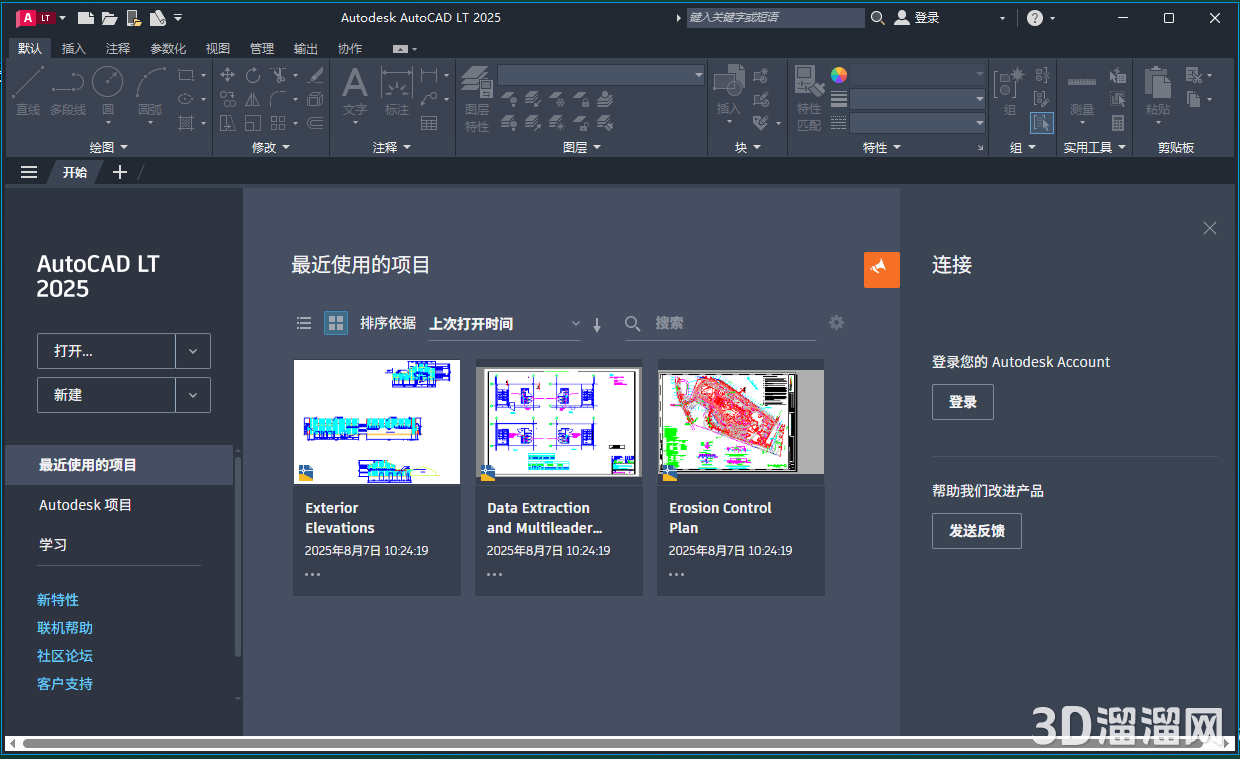
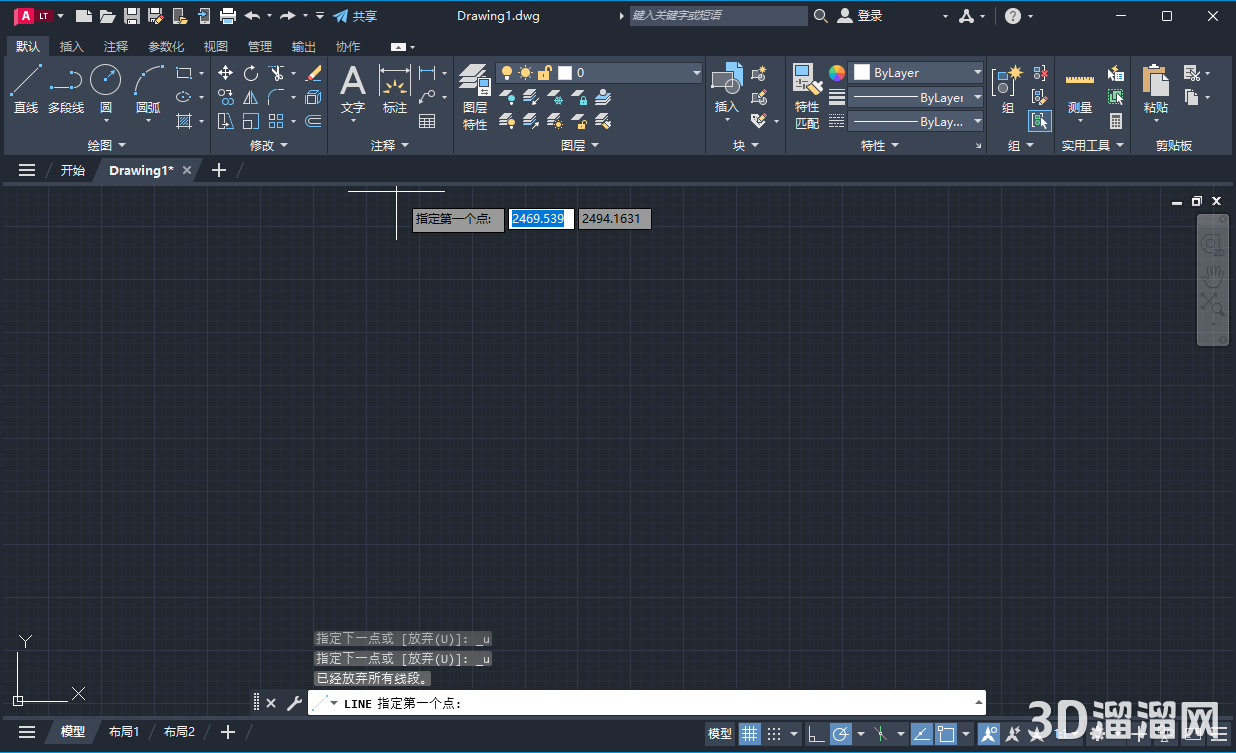
AutoCAD LT 2025.0.1简体中文破解版下载

AutoCAD LT 2025

软件类型:三维建模

文件格式:rar

文件大小:2.61GB

软件语言:中文版

网盘下载
软件/APP介绍

应用介绍:

AutoCAD LT 2025 是一款功能强大的二维制图与设计软件,广泛应用于建筑、工程、机械设计等领域。该版本专注于提供高效的绘图工具和精准的设计功能,是专业人士进行详细设计工作的得力助手。


AutoCAD LT2025更新版:AutoCAD LT 2025.0.1(简体中文破解版)下载

应用功能:

1. 绘图工具: 提供丰富的线型、图层、标注等基础绘图工具,可以创建精确的二维图形。

2. 编辑功能: 支持对象移动、旋转、缩放、复制等操作,方便灵活地修改现有设计。

3. 数据互通: 兼容多种文件格式(如 DWG、DXF),便于与其他 CAD 软件交换数据。

4. 云协作: 提供云端存储和协作功能,用户可以随时访问和分享设计项目。

5. 自动化设计: 可使用脚本或插件来定制工作流程,提高生产效率。


AutoCAD LT2025更新版:AutoCAD LT 2025.0.1(简体中文破解版)下载 - 腿腿教学网

应用优势:

- 性价比高: 相较于完整的 AutoCAD 软件,LT版本更加经济实惠,适合个人和小型企业使用。

- 性能稳定: 操作界面简洁直观,快速轻便,保障流畅的设计体验。

- 行业标准: 广泛被各领域专业人士认可和使用,保证作品在业内的通用性和可接受度。

注意事项:

- 系统要求: 确保你的计算机满足最低的硬件和操作系统需求,以获取最佳软件性能。

- 正版授权: 使用正版软件以获得官方技术支持和更新服务,避免法律风险。

使用说明:

1. 安装完成后,打开软件并进行激活注册。

2. 设置基本参数,如单位、图层和样式,以符合项目需求。

3. 使用工具栏中的绘图和修改命令开始项目设计。

4. 定期保存文档以防止数据丢失,并利用版本管理功能追踪设计更改。

常见问题:

- 为什么无法打开某些文件? 可能是文件格式不兼容或版本过旧,可尝试使用文件转换工具。

- 如何解决软件卡顿问题? 检查电脑是否符合系统要求,关闭无关程序,并清理缓存。

- 不能正常打印怎么办? 确认打印设置正确,包括纸张尺寸和打印区域,或更新打印驱动。

通过这些信息,希望能帮助你充分了解和运用 AutoCAD LT 2025,使设计工作更加流畅高效。


安装步骤:
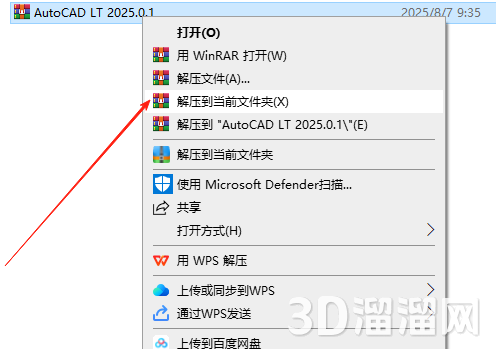
第1步
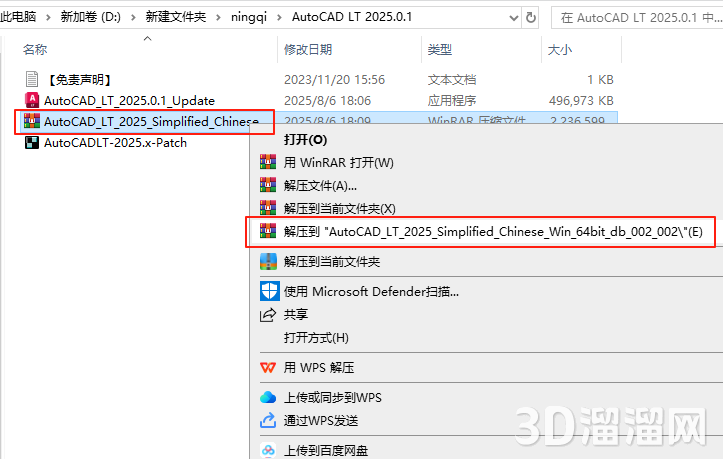
将软件安装包下载到电脑本地,鼠标右键进行解压打开(下载前务必关闭杀毒软件及防火墙)
AutoCAD LT安装教程步骤                            
第2步
选择AutoCAD_LT_2025_Simplified_Chinese_Win_64bit_db_002_002解压
AutoCAD LT安装教程步骤                            
第3步
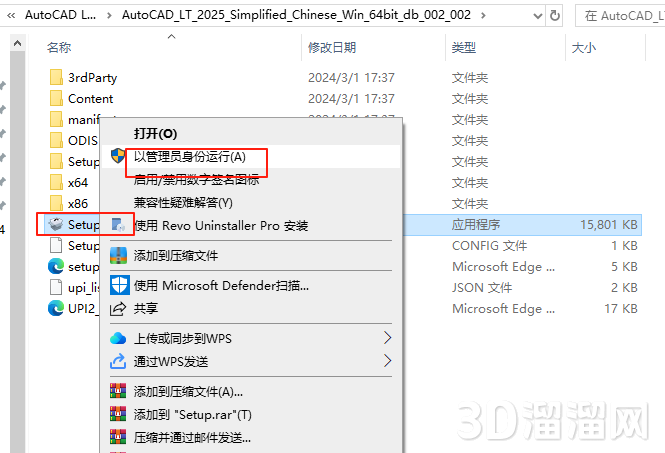
鼠标右键以管理员身份运行Setup
AutoCAD LT安装教程步骤                            
第4步
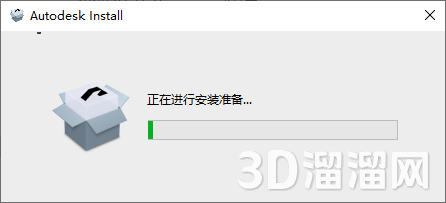
正在进行安装准备...稍等
AutoCAD LT安装教程步骤                            
第5步
正在准备..稍等
AutoCAD LT安装教程步骤                            
第6步
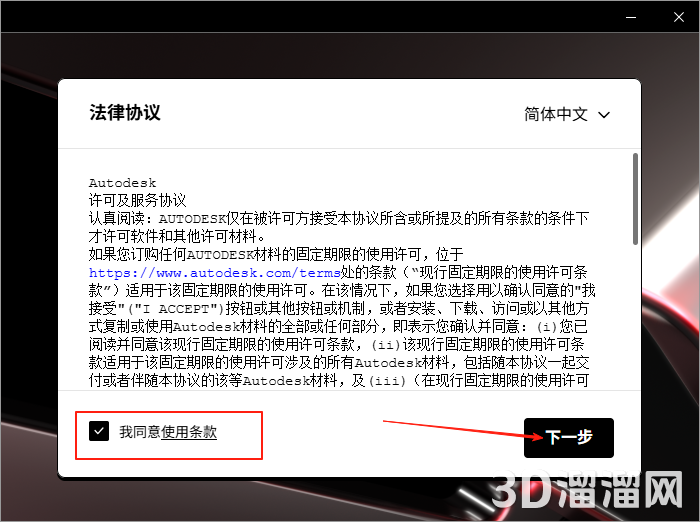
许可协议同意勾选,然后点击下一步
AutoCAD LT安装教程步骤                            
第7步
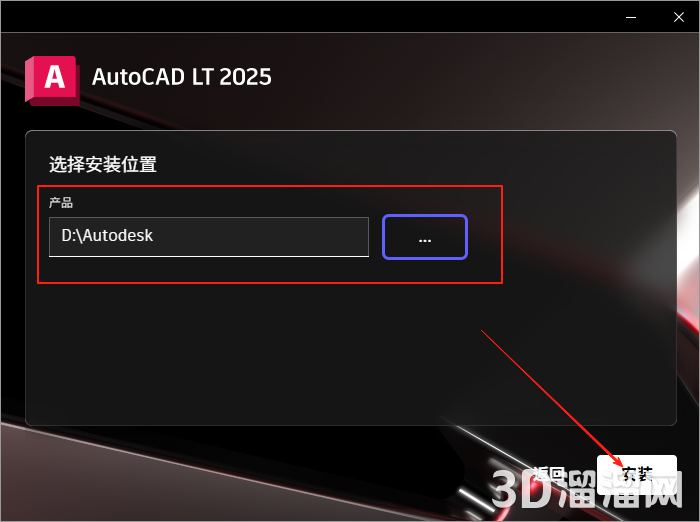
选择安装位置(点击…更改位置,注意:更改位置不能带中文或特殊符号),然后点击安装
AutoCAD LT安装教程步骤                            
第8步
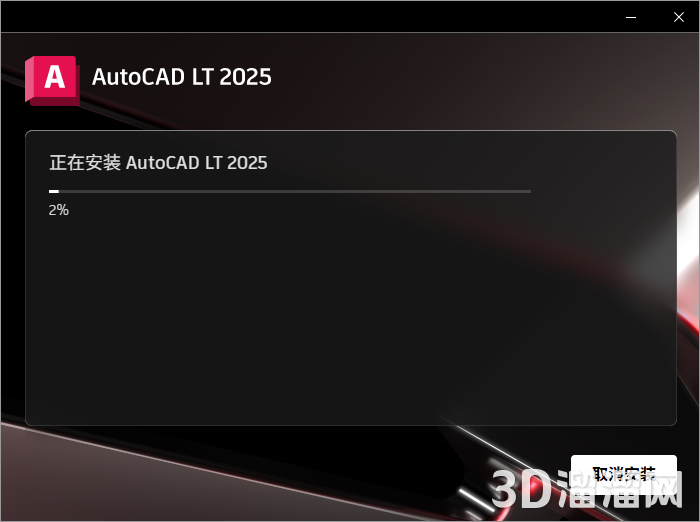
正在安装 AutoCAD LT 2025,稍等安装成功
AutoCAD LT安装教程步骤                            
第9步
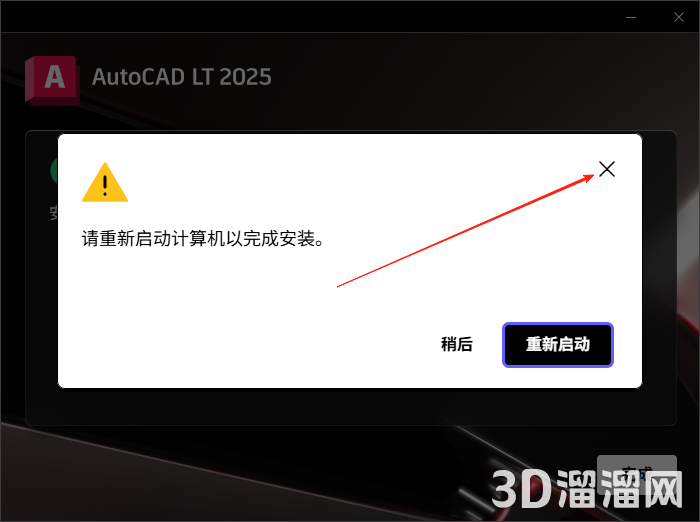
弹出重启计算机弹窗,点击X关闭
AutoCAD LT安装教程步骤                            
第10步
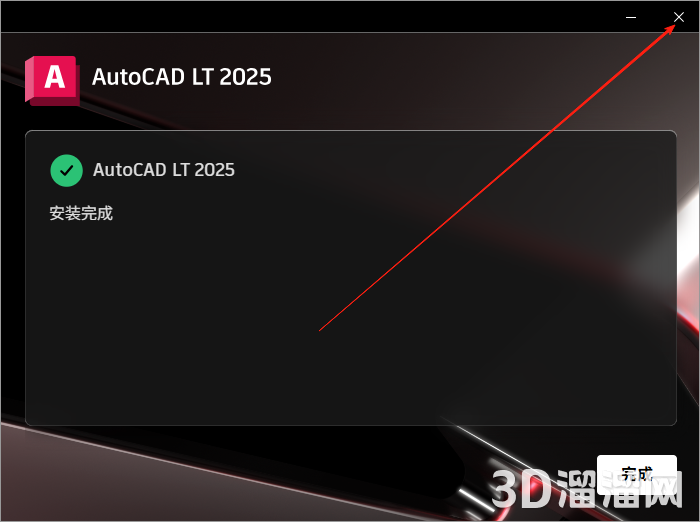
AutoCAD LT 2025 安装完成,点击X关闭
AutoCAD LT安装教程步骤                            
第11步
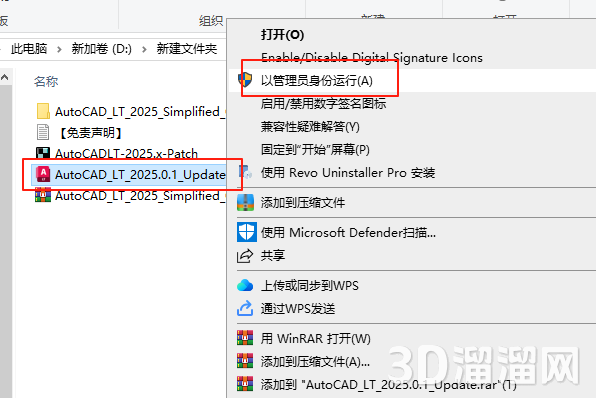
鼠标右键以管理员身份运行AutoCAD_LT_2025.0.1_Update
AutoCAD LT安装教程步骤                            
第12步
正在准备……稍等
AutoCAD LT安装教程步骤                            
第13步
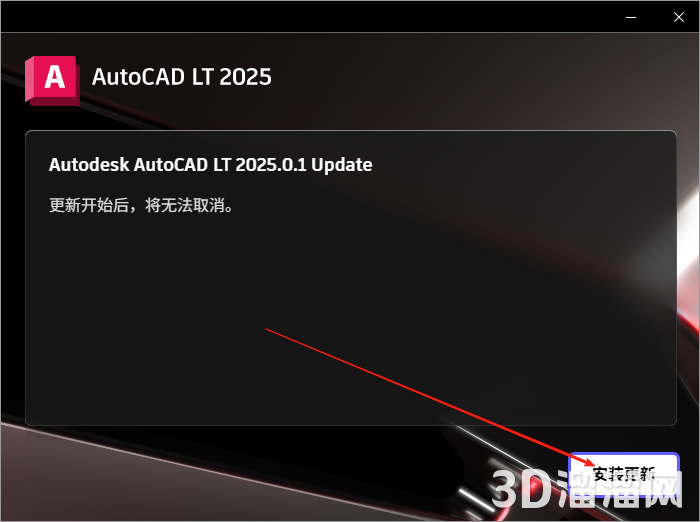
Autodesk AutoCAD LT 2025.0.1 Update更新,点击安装更新
AutoCAD LT安装教程步骤                            
第14步
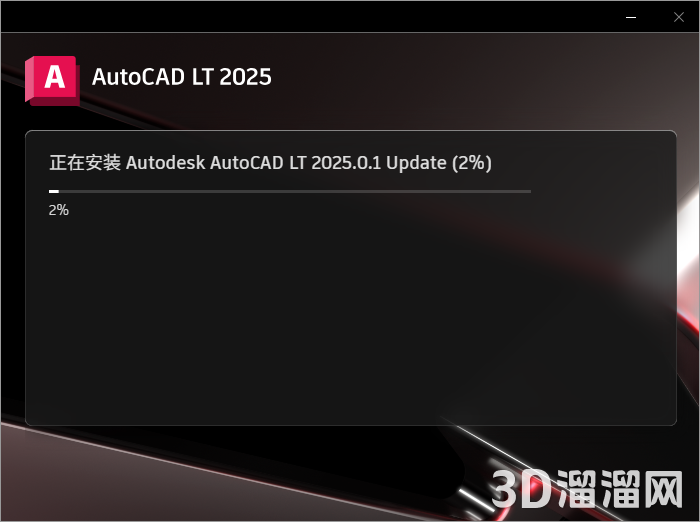
Autodesk AutoCAD LT 2025.0.1 Update更新中,稍等
AutoCAD LT安装教程步骤                            
第15步
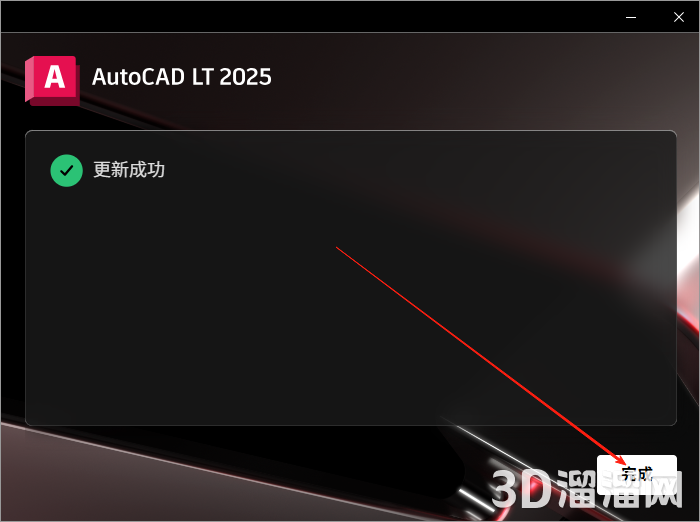
Autodesk AutoCAD LT 2025.0.1 Update更新成功,点击完成
AutoCAD LT安装教程步骤                            
第16步
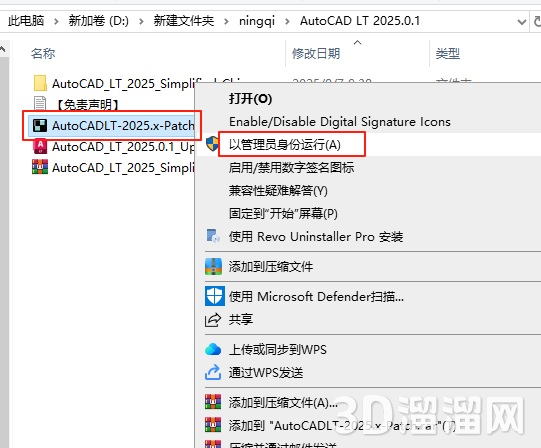
鼠标右键以管理员身份运行AutoCADLT-2025.x-Patch
AutoCAD LT安装教程步骤                            
第17步
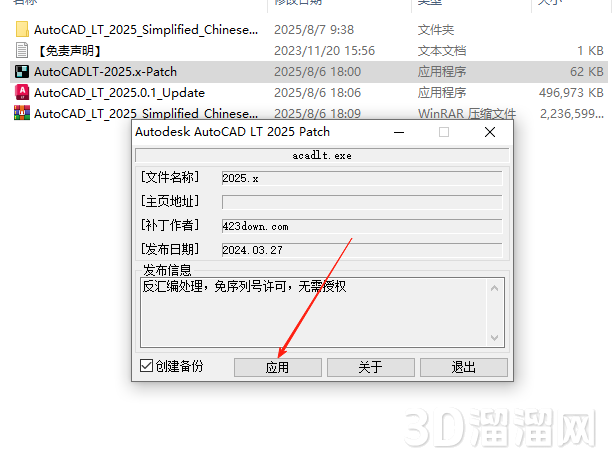
点击应用开始激活
AutoCAD LT安装教程步骤                            
第18步
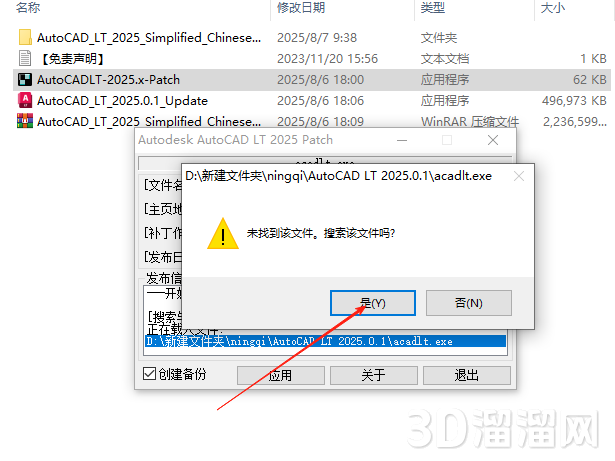
弹出对话框,点击是
AutoCAD LT安装教程步骤                            
第19步
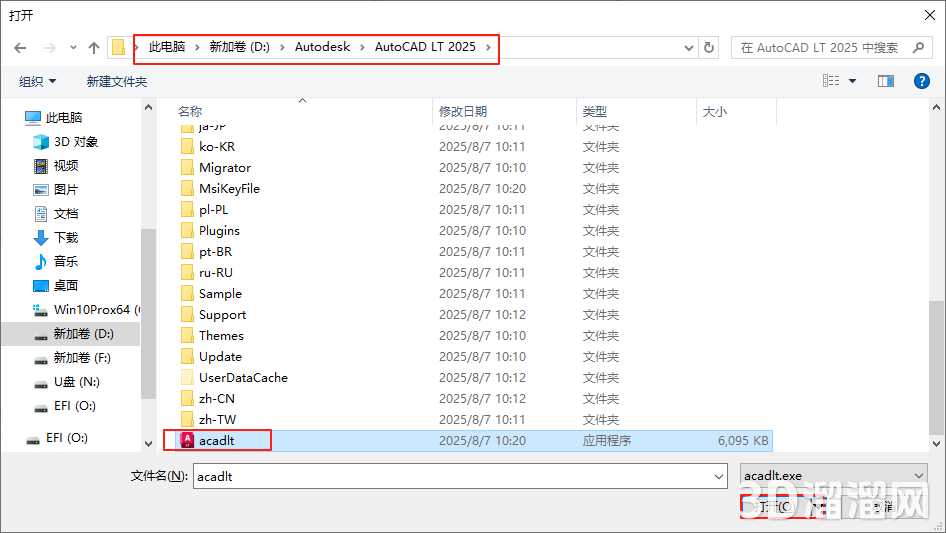
打开安装目录位置(步骤7更改的安装位置)下的acadlt
AutoCAD LT安装教程步骤                            
第20步
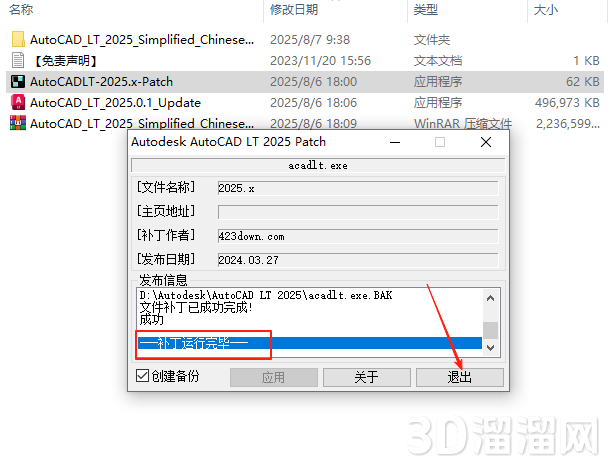
提示“补丁运行完毕”,点击退出
AutoCAD LT安装教程步骤                            
第21步
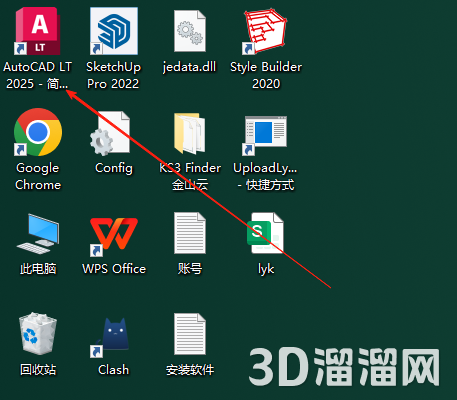
双击打开AutoCAD LT 2025 - 简体中文 (Simplified Chinese)
AutoCAD LT安装教程步骤                            
第22步
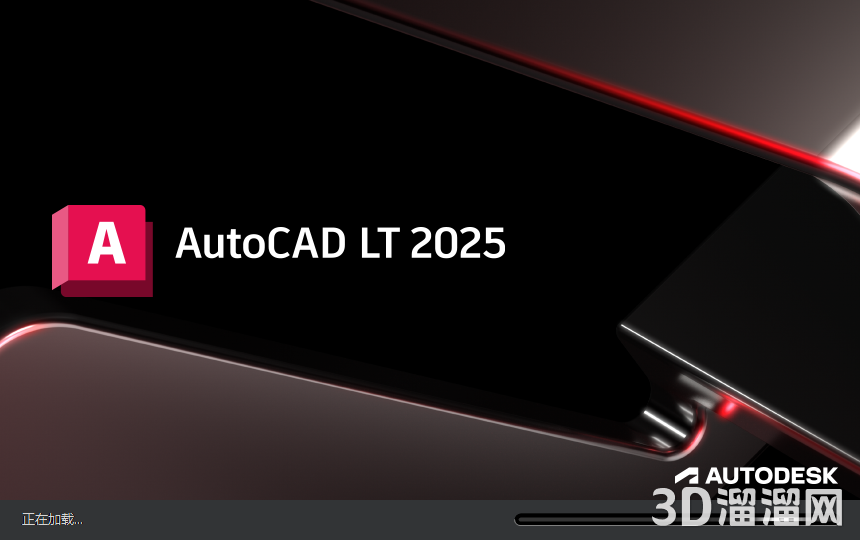
正在加载软件中,稍等
AutoCAD LT安装教程步骤                            
第23步
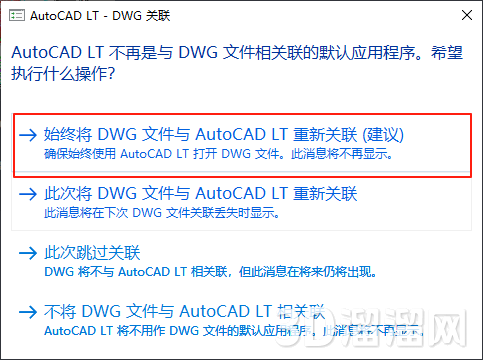
AutoCAD LT-DWG 关联,点击第一个选项
AutoCAD LT安装教程步骤                            
第24步
进入软件开始界面,点击新建
AutoCAD LT安装教程步骤                            
第25步
进入软件主界面,此时即可开始软件使用啦
AutoCAD LT安装教程步骤                            
推荐下载
相关下载