应用介绍:
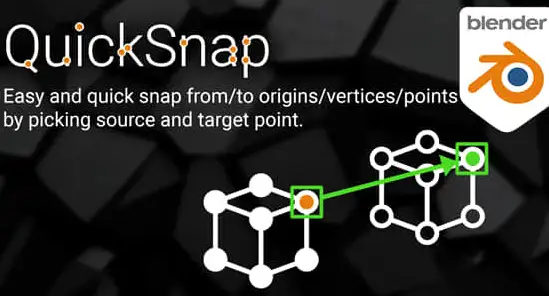
QuickSnap v1.4.5 是一款为 Blender 打造的顶点吸附与对齐小工具,针对建模、修补拓扑、精确对齐和快速拼接场景做了优化。它把常用的顶点吸附、投影、对齐、合并等操作集中在一个直观的工作流里,适合硬表面建模、场景拼接以及修整扫描网格时提高效率。语言风格偏口语化,操作上手快,适合要求速度与精度并重的用户。

应用功能:
- 顶点/边/面吸附:支持将选中元素吸附到目标顶点、边或面上,支持最近点与投影两种模式。
- 精确对齐:按轴线或法线方向对齐选区,支持平移/旋转/缩放级别的对齐操作。
- 合并与容差控制:吸附后可按阈值自动合并重叠顶点,避免产生微小缝隙。
- 多对象与局部坐标支持:可以在多个对象间吸附,也可以在本地/世界坐标系切换。
- 快捷键与面板:内置操作面板与可自定义快捷键,提高工作流连贯性。
- 历史与撤销兼容:操作遵循 Blender 的撤销栈,出错可以一步步回退。
- 性能优化:对常见网格做了快速最近点查询加速,大幅减少高密度网格下的等待时间(但极高面数仍需耐心)。

应用优势:
- 极大提升建模效率:把繁琐的手动对齐变成几次点击或快捷键就能完成。
- 精度可控:通过阈值、轴向约束、法线投影等设置,精确达到想要的位置关系。
- 易学易用:直观的 UI 与常见用例预设,即便是 Blender 新手也能快速上手。
- 可定制性强:支持自定义快捷键、吸附模式和合并策略,方便融入个人工作流。
- 兼容性好:设计上兼容 Blender 常见版本与大多数工作场景,不破坏原有模型数据结构。
注意事项:
- 请选择正确的模式(顶点/边/面)与坐标系(本地/世界),错误选择会导致意外移动。
- 对高密度网格或巨型场景,建议先做局部裁剪或降采样再操作,以免卡顿。
- 吸附后若需要完全恢复原状,请立刻使用撤销(Ctrl+Z)——长时间其它操作后恢复会更复杂。
- 启用自动合并时注意阈值设置,阈值过大会把不该合并的点合并掉。
- 使用前建议保存工程或创建备份,尤其是批量操作多个对象时。
- 不支持雕刻模式中的动态拓扑(Dynamic Topology)直接吸附,需先退出雕刻或应用修改。
使用说明:
- 安装与启用:Blender -> Edit -> Preferences -> Add-ons -> Install,选择 QuickSnap 插件 ZIP 或 .py 文件,安装后勾选启用。
- 基本流程:选择编辑模式(Edit Mode)并进入顶点/边/面选择,选中要移动的元素;在工具架(N 面板/工具栏)找到 QuickSnap 面板,选择目标(活动顶点、另一个对象或世界坐标),选择吸附模式(最近点/法线投影),点击“Snap”或按设定快捷键。
- 轴向/平面约束:在面板里切换约束选项(X/Y/Z 或 按法线),可以临时按住修饰键切换约束。
- 自动合并:启用 Merge 并设置阈值,吸附后会自动合并落点距离在阈值内的点。
- 多对象吸附:先选择源元素,再 Ctrl+右键选中目标对象并启用“Multi-Object Snap”选项。
- 进阶用法:可配合顶点组、镜像修改器或布尔操作在大型模型上分步使用,避免一次性改动过多顶点。
常见问题:
- 顶点为什么吸附不上?
检查是否处于编辑模式、是否选择了正确的元素类型(顶点/边/面)、目标对象是否隐藏或有应用变换(建议先应用尺度/旋转)。另外确认吸附模式与阈值设置是否合理。
- 操作后出现缝隙或重叠?
尝试调高合并阈值或手动使用 Mesh -> Clean Up -> Merge by Distance。注意阈值不可过大以免误伤拓扑。
- 插件导致 Blender 卡顿?
针对高面数模型,先做部分选区或使用简化网格(Decimate)后再吸附,或分批次处理。插件有性能优化,但并非万能。
- 快捷键冲突怎么办?
到 Preferences -> Keymap 中查找 QuickSnap 的快捷键并修改,或者在插件面板中设置自定义键位。
- 如何卸载?
Preferences -> Add-ons 中取消勾选 QuickSnap,然后点击 Remove(如果有),并重启 Blender。建议先保存工程。
如果你需要,我可以根据你的常用场景(比如硬表面建模、扫描网格修复、场景拼接等)给出更具体的操作步骤和快捷键建议,或者帮你写一份适合团队的使用规范。
在Blender的世界中,有许多强大的插件可以增强用户的工作流程和创作效率。今天,我们要介绍的是一款非常实用的Blender插件,它就是QuickSnap v1.4.5,一个顶点吸附对齐工具。

Blender插件 顶点吸附对齐工具 QuickSnap v1.4.5用户使用评价总结:
我这个人平时在 Blender 上做模型很多,特别是那些需要精确对齐的地方,比如窗框、螺丝孔、零件拼接什么的。前阵子装了 QuickSnap v1.4.5,用了几天,想把感受写下来给大家参考 —— 说实话,用过几款顶点对齐工具,这个算是把很多痛点都照顾到的一个插件,但也不是完美无缺,下面把我的体验拆开来说说,尽量把细节写清楚,方便大家判断适不适合自己的工作流。安装和上手方面没太多门槛,直接在 Blender 的偏好设置里安装,启用后工具栏里会出现一个 QuickSnap 面板。默认设置已经很实用,里面有点对点、点到边、点到面几种吸附模式,切换起来很顺手。面板里可以切换世界/局部坐标系,能对齐法线也能保持原方向,这个选项挺关键的——有时候你只想把顶点吸过去但不改变法线方向,另一些时候希望整体朝向一起对正。插件还支持多选顶点同时对齐,不用每次都一个一个来,省了不少时间。
操作流程我个人常用的:在编辑模式下选中要移动的顶点,选择目标顶点或边/面,然后点击吸附按钮。也可以把目标设为活动元素,插件会把选中元素对齐到活动元素上。v1.4.5 在多顶点对齐的算法上有明显改进,之前用旧版本时遇到过对齐后顶点有轻微错位的情况,这版修好了不少,实际工作中稳定性提升不少。还有一点挺贴心:支持自定义快捷键,我把常用的吸附动作绑定到了比较顺手的键位上,配合快速选择工具,效率直接上去了。
实战举例:我做过一个机箱面板的凹槽对齐工作,需要把若干个孔的边界顶点精确贴合到另一个参考网格上,这种任务用手动移动+吸附很费事,QuickSnap 只用了两三次操作就处理完了。还有一次在布置建筑细节时,需要把楼板上成百上千个钢筋节点对齐到设计参照网格上,分批处理之后速度也不错,内存占用没有明显暴涨,响应基本流畅。注意如果你的场景里顶点数特别多、实时更新开启很多修饰器(像细分曲面在高细分级别下),插件的速度会受影响,处理大型场景时最好把修饰器先暂时关闭或降低级别。
有几点小问题要提醒一下:1)在对象有缩放且没有应用缩放(Apply Scale)的情况下,有时吸附精度会受到影响,遇到这种情况把对象应用缩放后再对齐就没问题。2)对称/镜像的工作流里,有时会出现一边对齐后另一边错位的情况,排查后发现是镜像修饰器和对齐顺序有关,调整执行顺序或在应用镜像后再操作能解决。3)插件的文档比起功能量来说稍显简练,新手可能需要花点时间摸索每个模式的细枝末节,开发者提供的说明和演示视频能帮不少忙,如果能多几个典型场景的操作示范就更好了。4)在极小数值差异的情况下(比如微米级的间隔),有时会出现很微小的偏移痕迹,需要手动用平均/合并顶点处理一下。
界面设计给人的感觉是简洁实用,不会在面板里塞满一大堆难懂的选项,常用的设置放在明显位置。插件支持的兼容性我是在 Blender 3.x 系列上测试的,没碰到崩溃这种严重问题,但如果你在使用一些第三方几何节点或者非常老旧的 Blender 版本,最好先用一个备份场景试试。用习惯以后,很多原本要用对齐、手动旋转、精密变换几个步骤才能做好的事,现在一键就搞定,特别是那种需要把零件眼睛看着“卡”上去的工作,体验提升挺明显。
额外提个小技巧:如果对齐后发现顶点方向不对,用插件的“对齐法线”选项或把法线翻转一下,一般能快速修正。还有,如果你的目标是沿着某一方向对齐(比如只在 X 轴方向贴合),可以先用锁定轴向的移动,再触发吸附,得到更可控的结果。
关于版本更新,v1.4.5 这次我感受最直接的是稳定性和多选对齐的准确度有进步,之前遇到的一些轻微旋转偏差被修掉了。不足之处就是文档和示例不够多,有些复杂场景需要靠自己摸索。希望后续能增加批处理模式(一次性对多个组做相同类型对齐)、以及在顶点合并阈值上给出更多交互式反馈(现在有阈值设置,但希望有实时预览会更友好)。
总的感受:QuickSnap v1.4.5 是一个能显著提高模型对齐效率的小工具,用起来顺手,稳定性比早期版本强不少,日常建模工作里绝对值得装上试试。对那些注重精度和速度的人来说,这插件能节省不少重复劳动,但如果你的场景特别复杂或者依赖大量修饰器,记得先做点儿设置调整以免出现奇怪偏移。要是不喜欢摸索太久,可以先在一个测试文件里练两遍基本操作,熟了之后就会觉得这是个非常省心的小帮手。


