Navisworks 2026官方正式免费版,附安装教程亲测可用!

Navisworks 2026官方正式免费版

软件类型:后期处理

文件格式:rar

文件大小:4.99GB

软件语言:中文版

网盘下载
软件/APP介绍

安装步骤:

第1步
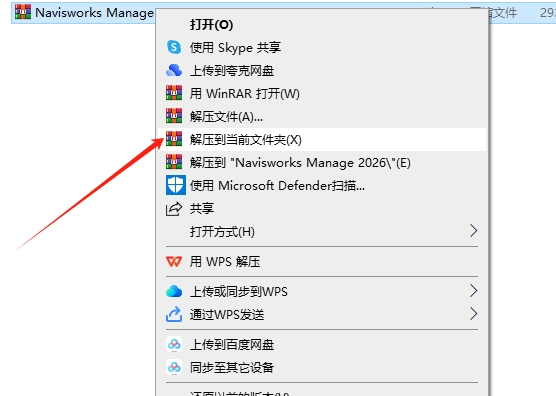
将软件安装包下载到电脑本地之后,选择安装包鼠标右键进行使用解压工具解压(下载软件安装包之前务必将杀毒软件以及防火墙关闭)
Navisworks安装教程步骤                            
第2步
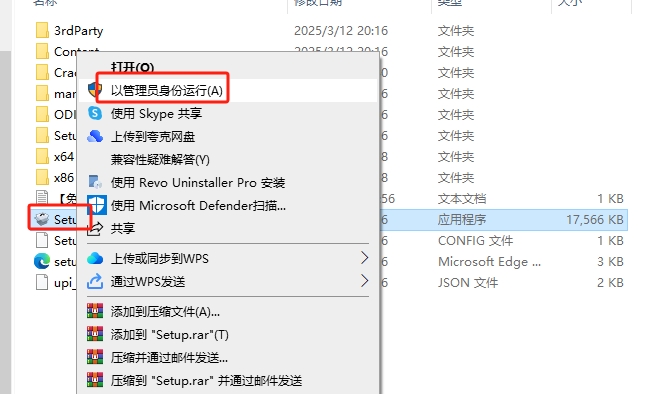
选择Setup安装程序鼠标右键以管理员身份运行
Navisworks安装教程步骤                            
第3步
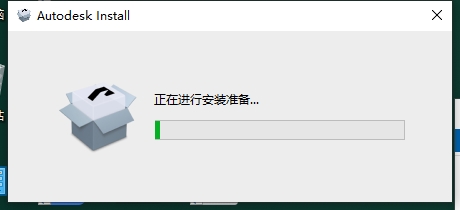
正在进行安装准备...稍等
Navisworks安装教程步骤                            
第4步
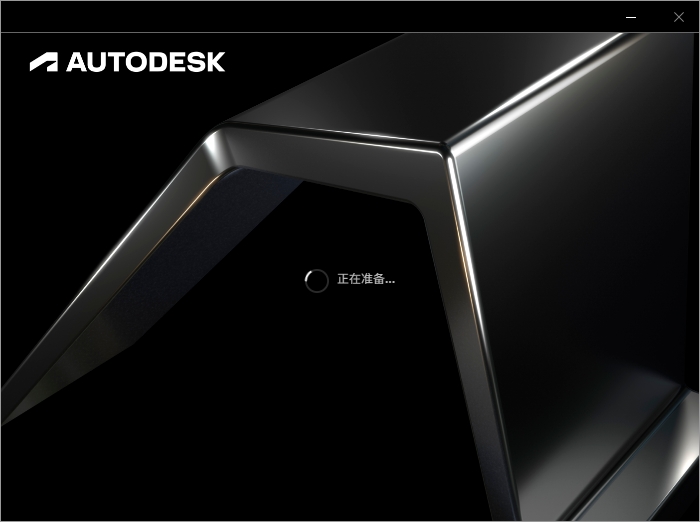
正在准备,稍等
Navisworks安装教程步骤                            
第5步
软件许可协议同意勾选,然后下一步
Navisworks安装教程步骤                            
第6步
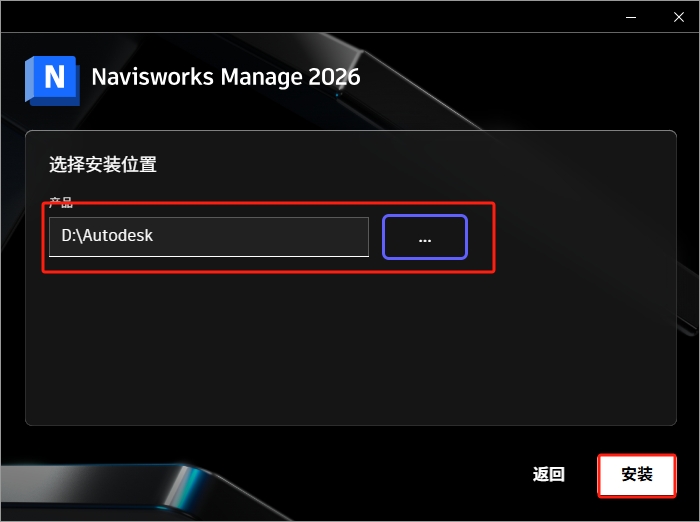
选择安装位置,点击…进去更改安装位置(注意:更改安装位置不能带有中文或者特殊符号),然后点击安装
Navisworks安装教程步骤                            
第7步
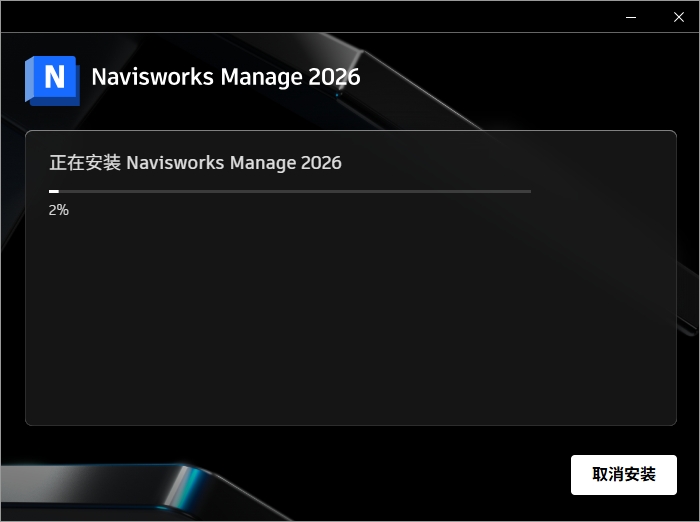
正在安装中,安装需要点时间,请耐心等候安装成功
Navisworks安装教程步骤                            
第8步
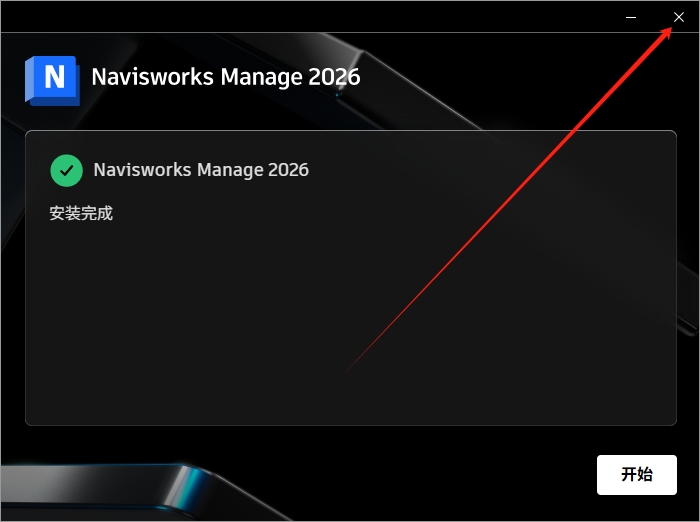
安装成功,点击右上角的x关闭。不要启动软件
Navisworks安装教程步骤                            
第9步
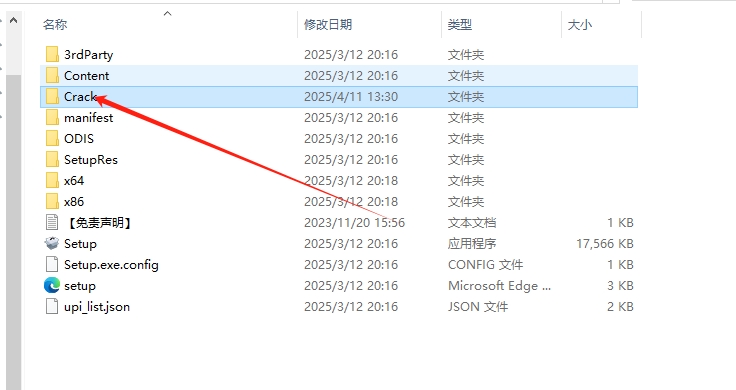
打开Crack文件夹进去
Navisworks安装教程步骤                            
第10步
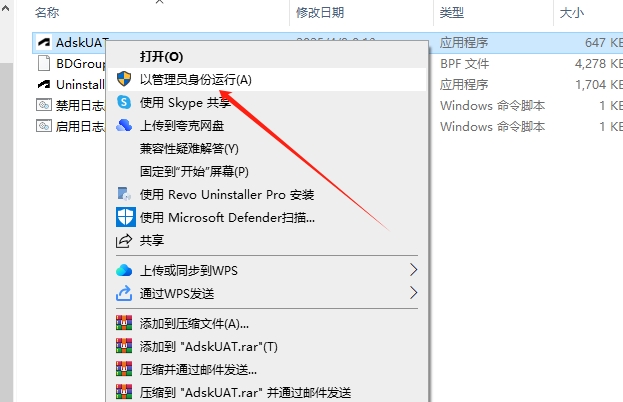
鼠标右键以管理员身份运行AdskUAT
Navisworks安装教程步骤                            
第11步
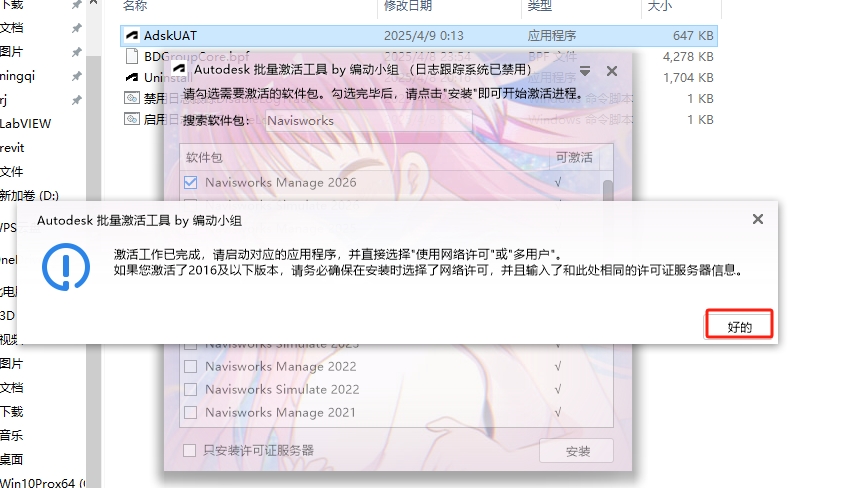
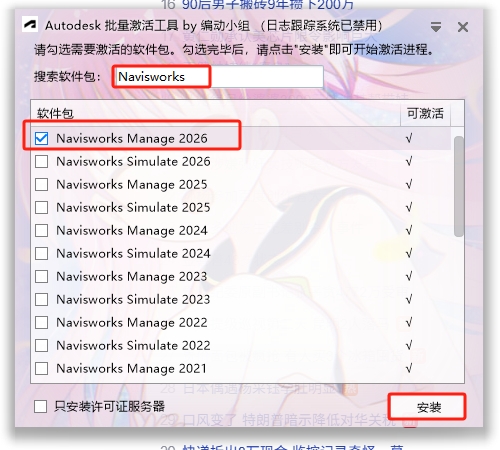
搜索“Navisworks”,然后勾选“Navisworks Manage 2026”,再点击安装
Navisworks安装教程步骤                            
第12步
弹出对话框,点击好的
Navisworks安装教程步骤                            
第13步
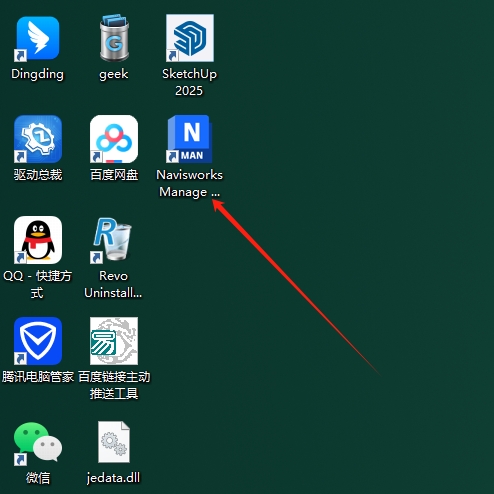
在桌面双击运行Navisworks Manage 2026
Navisworks安装教程步骤                            
第14步
正在加载Navisworks Manage 2026软件中,稍等一下
Navisworks安装教程步骤                            
第15步
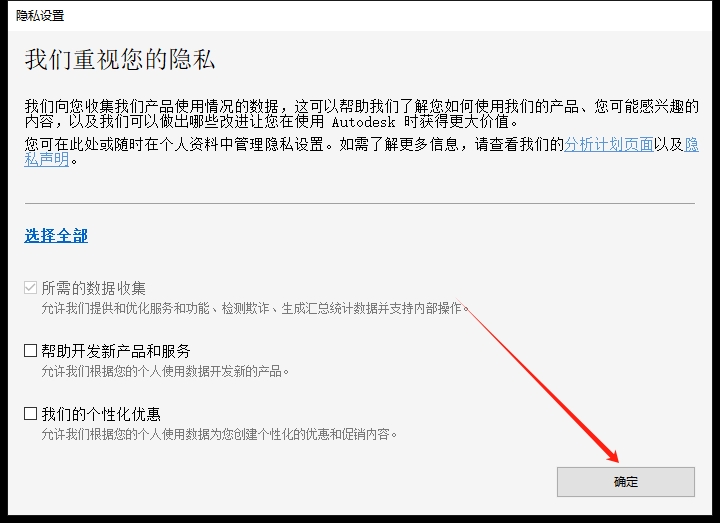
隐私设置,点击确定(特别说明:如果你在打开的时候弹出其他许可类型的界面,点击选择“使用网络许可”。如若继续弹出一个服务器界面,在服务器栏输入:127.0.0.1即可。)因为弹出界面是随机性的,所以小编这里没有截图
Navisworks安装教程步骤                            
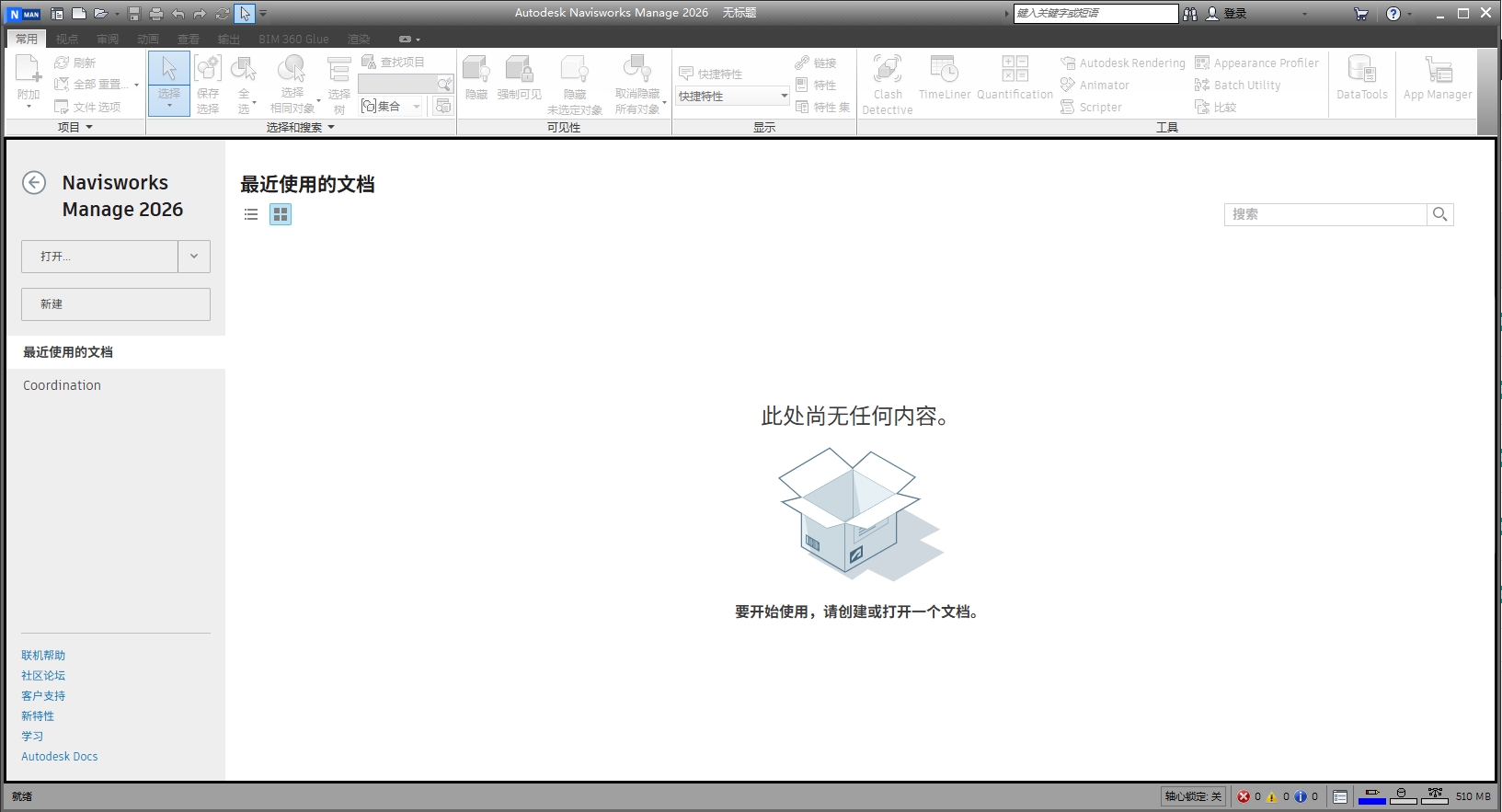
第16步
进入软件开始界面,此时就可以新建项目
Navisworks安装教程步骤                            
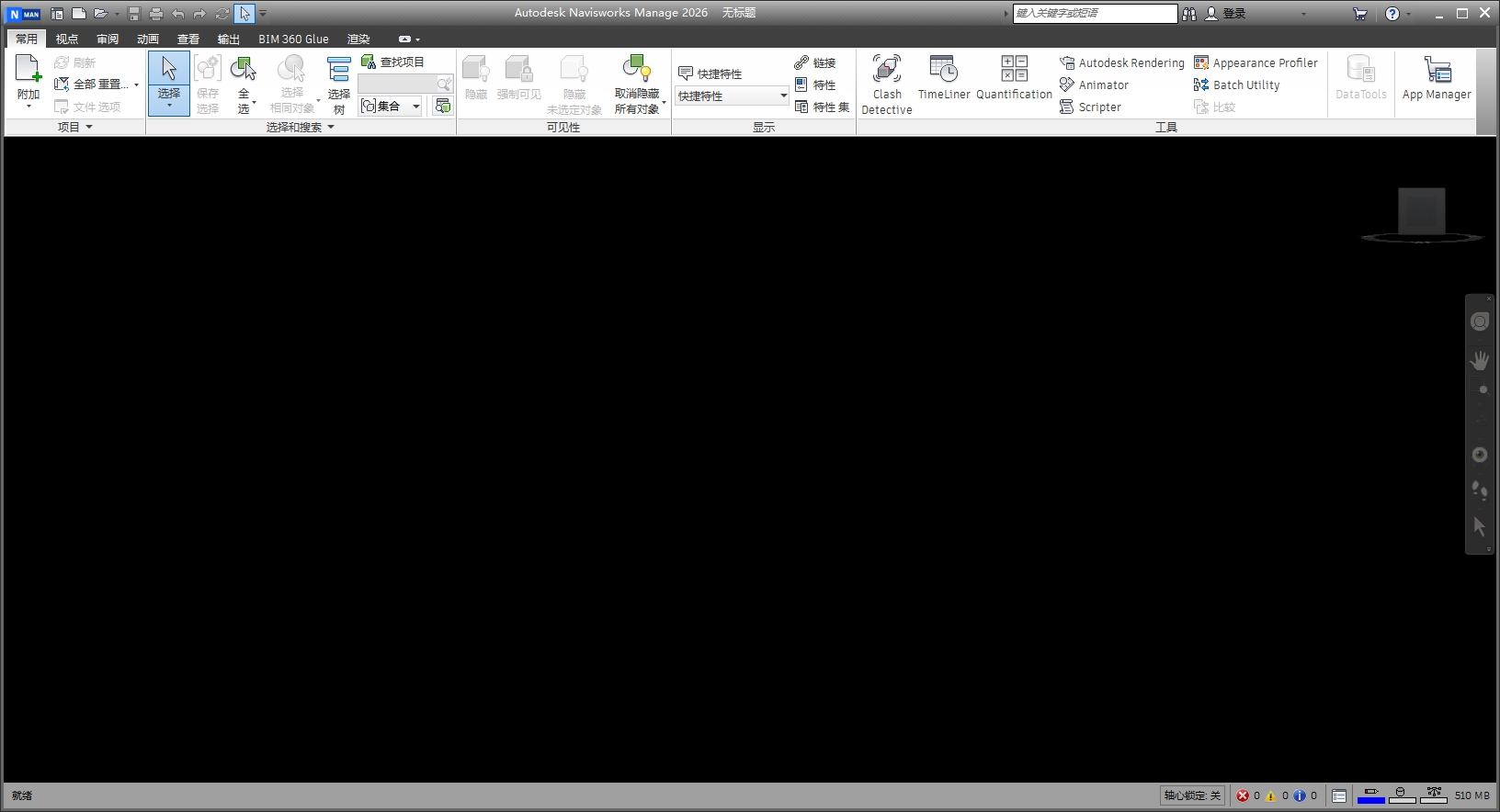
第17步
进入软件主界面,此时就可以正常使用软件啦
Navisworks安装教程步骤                            
推荐下载
相关下载