Enscape其实也可以做出很精致的分析图,今天我们就来简单的做一个小教程,看下他的优缺点。
(先看下成图)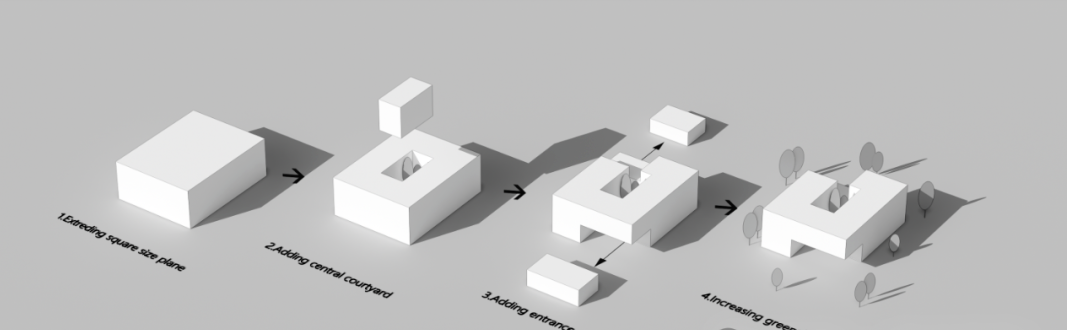
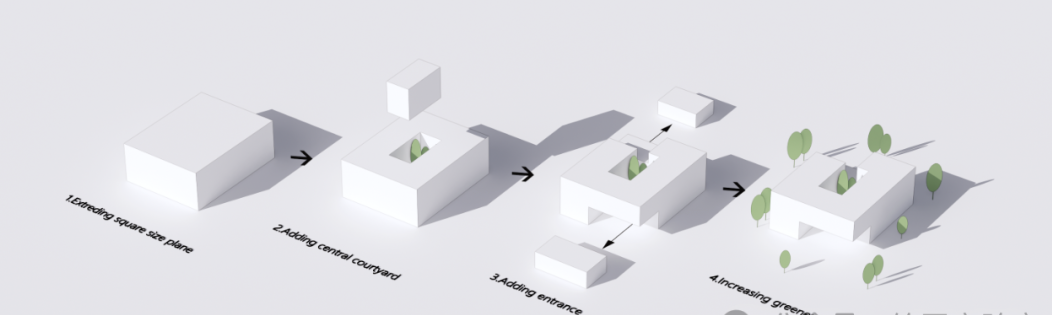
首先我们用enscape做分析图,最重要的就是为了省力快捷,那我们就需要把箭头和一些小树都在su里面表达出来,这样后期不进PS、AI,当然这个很简单,很快就能建出来(要是觉得麻烦,直接拿我的文件用)。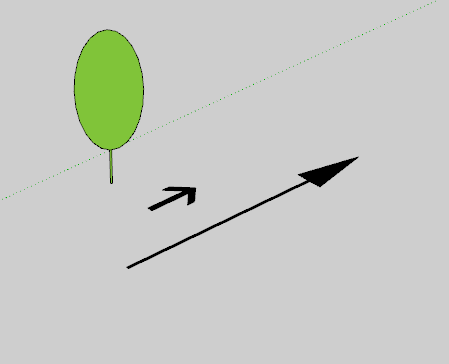
然后就是文字,直接使用三维文字就可。
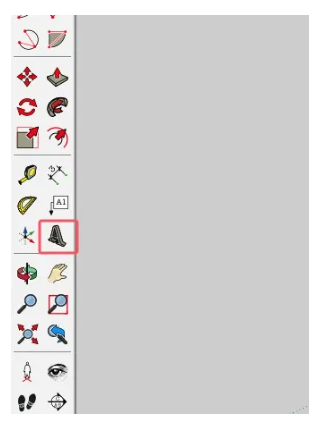
唯一需要注意的点就是文字种类选择不要选择太粗的,尽量细一点,这样渲染出来,会感觉更清晰,粗的会有点糊(可以看下面的对比,根据需要来)。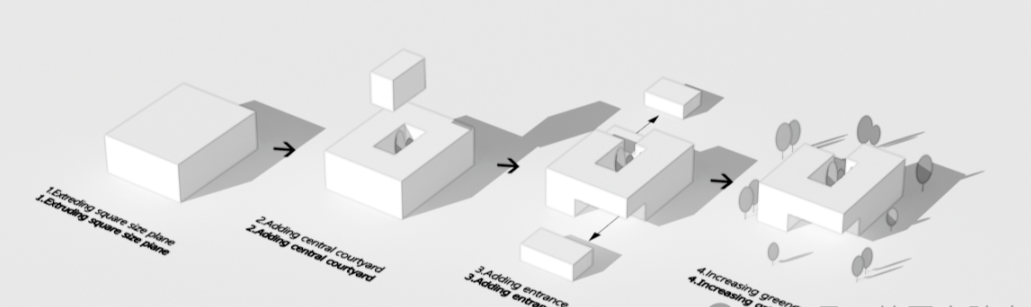
体块建模就不用说了,不管你准备用什么方法做,这个都是缺不了的,然后就能得到下面这个模型(我用了一条直线,方便他们放平)。
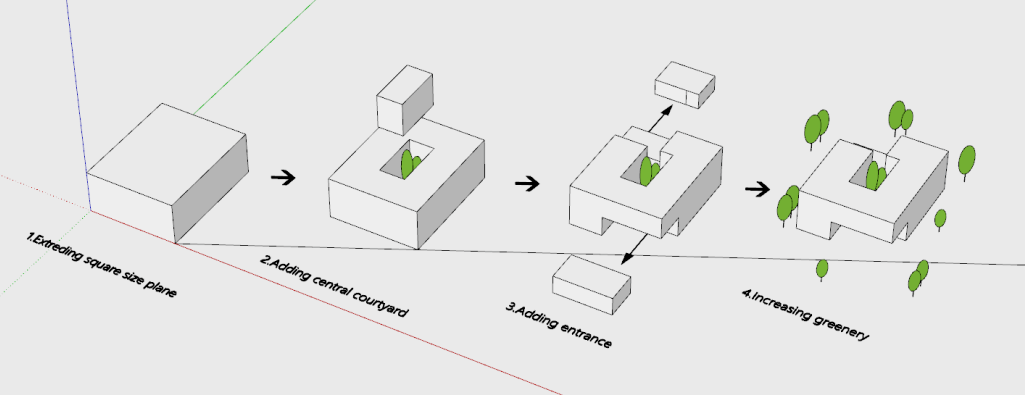
下面我们进enscape渲染界面,直接进来就是这样的一个效果,这个我们提供预设,直接加载也可以。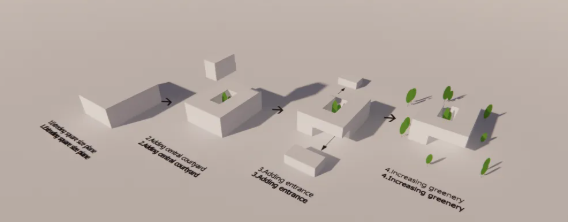
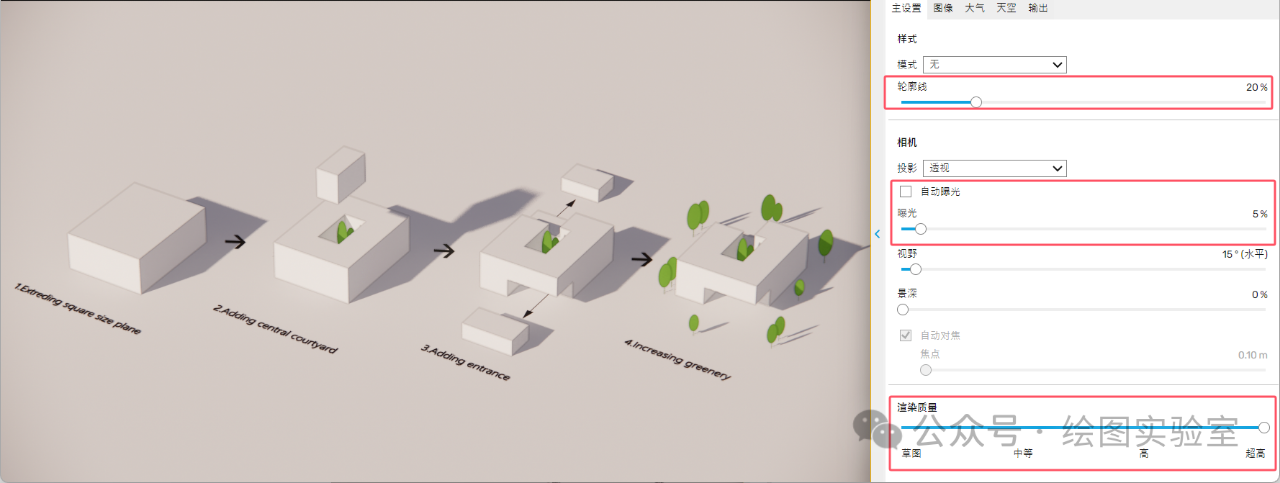
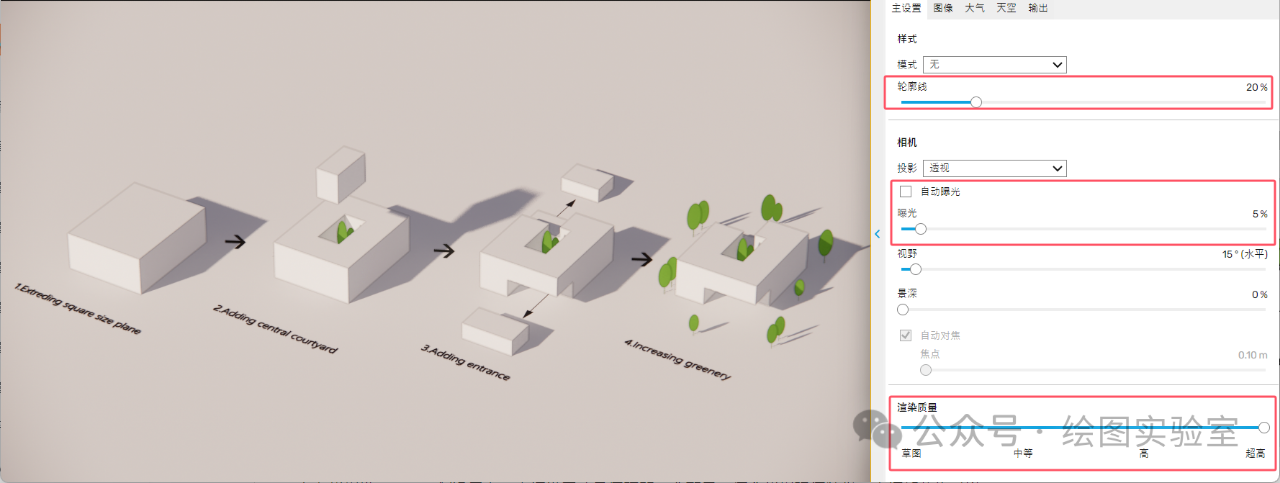
最开始先把视野调整到接近轴测图的一个效果,视野越小,越像轴测(建议值20以下)。接下来调整轮廓线,自动曝光,渲染质量。
把自动对比度打开,饱和度降低到50,色温拉到最高,也就是最冷,不然画面容易出现泛黄,很难看,效果属性全归0,这样效果一下子就出来了。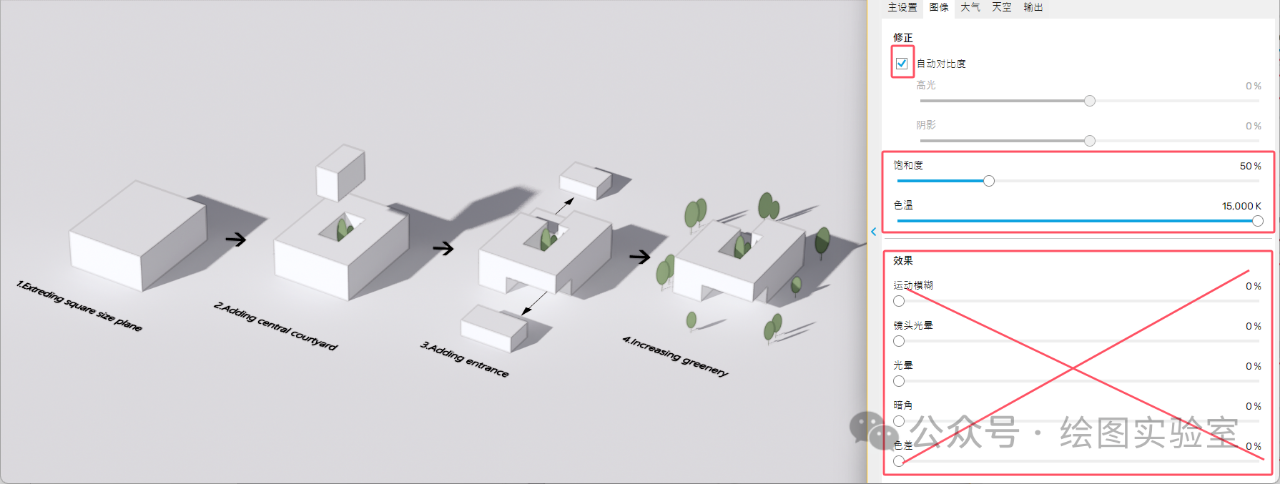
雾、风关掉
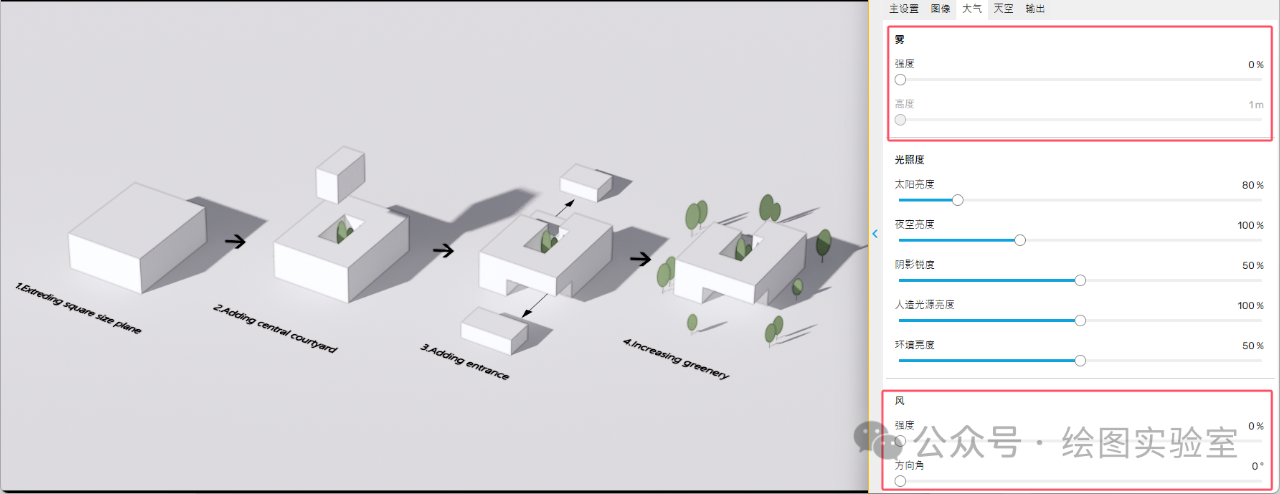
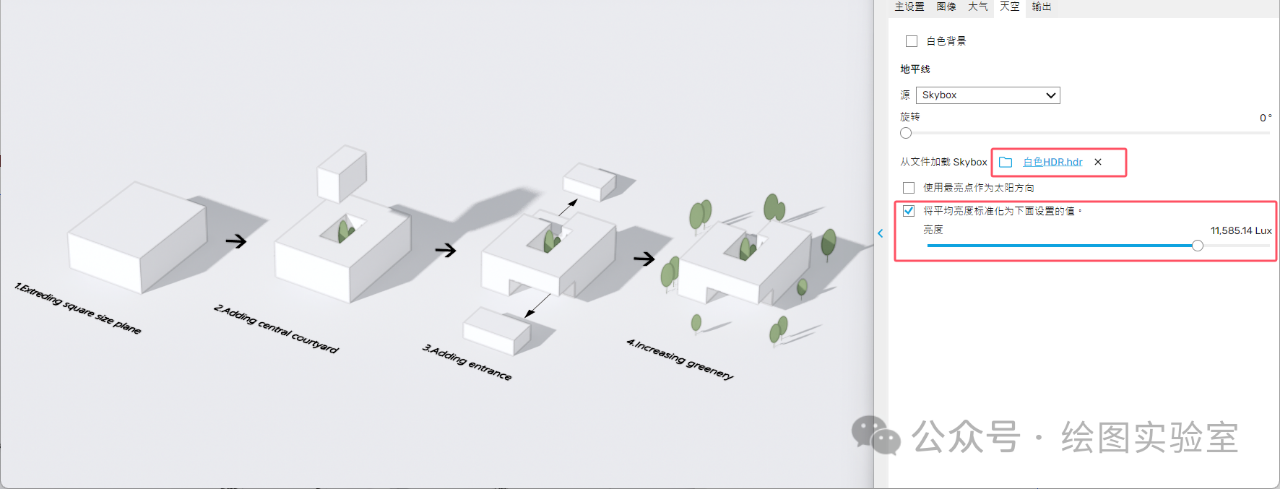
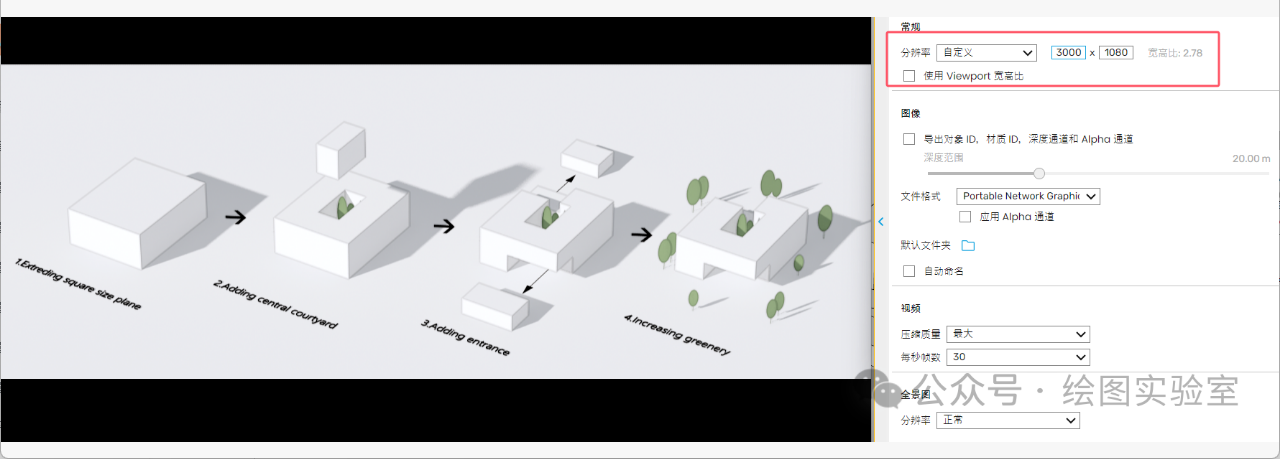
skybox加载一张纯白HDR(有提供),并且把亮度值调整为你觉得画面足够清新为止,建议配合曝光值一起调整。然后调整一下画幅比例就可以出图了,如果你觉得还不够好看,就可以在材质上面做一些文章。比如把大平面材质调节的光滑一些,大平面指体块下面垫的面。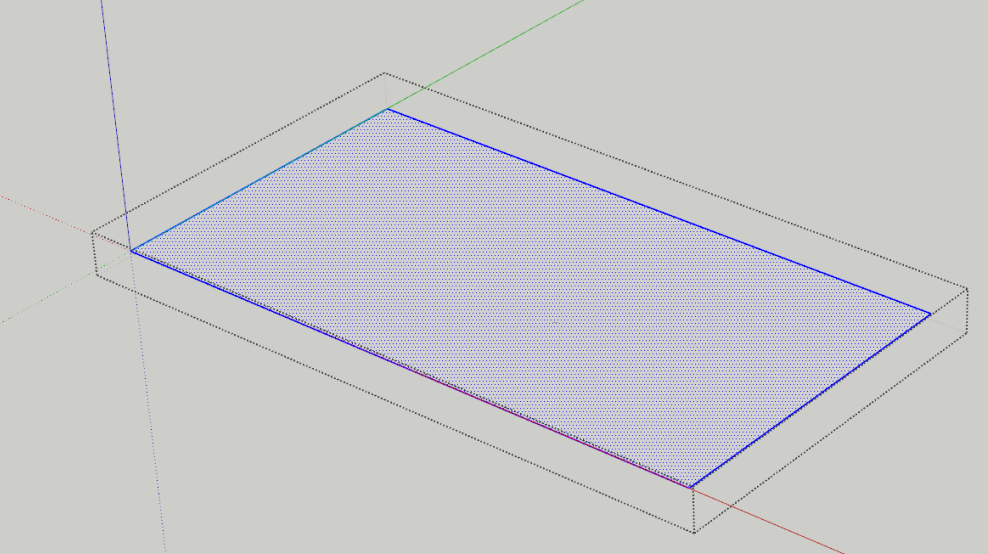
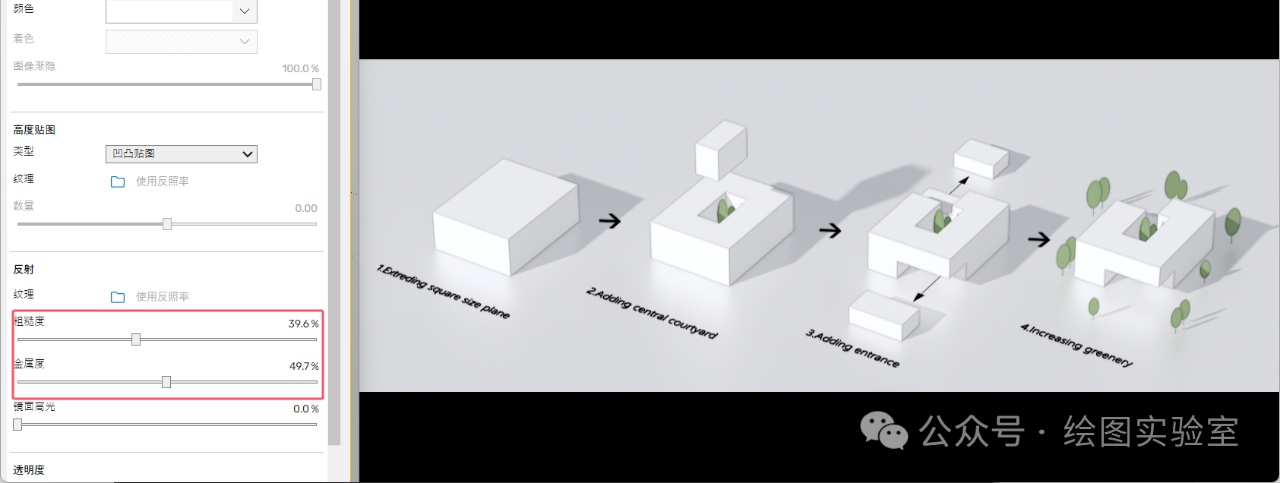
觉得颜色浅就加深点
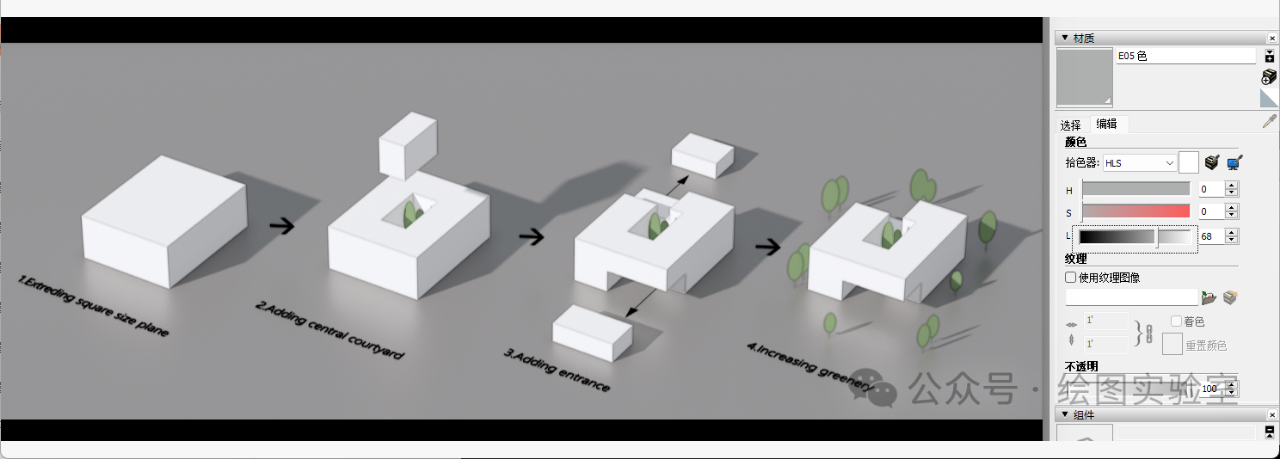
喜欢素的就把饱和度调为0
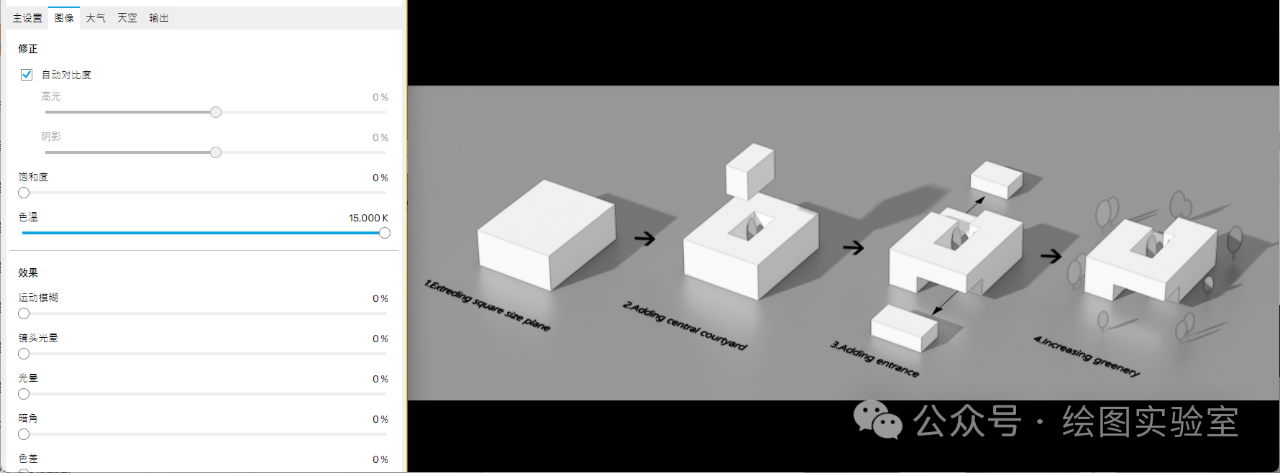
整个调整过程再简单不过,调到自己喜欢就可以直接渲染了。下面说一下他的优势劣势
优势:直接出图,什么都不用管,懒人必用,不用想后期加素材的透视问题,还可以自由的控制材质颜色属性。
缺点:
1.有些不是主体的物体会产生阴影问题,比如箭头的阴影,我们这张图是用体块把箭头的阴影遮住了,而有些时候是遮不住的,需要后期加,那就需要考虑是否要用enscape做分析了。
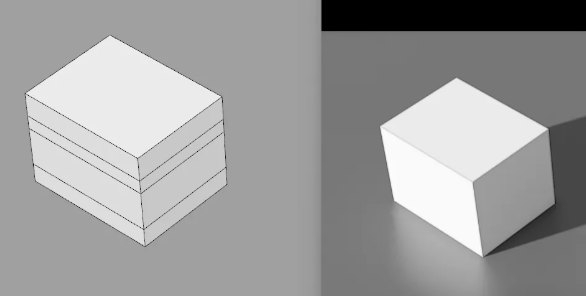
2.还有体块内部的线显示不出来,如果需要表达体块内部的划分,比如下面这样,enscape的轮廓线是表现不出来的,如下图,这种情况要想加,就只能导出su线稿来加了。
转载请注明来源本文地址:https://www.tuituisoft/blog/95022.html