Revit教程:快速掌握Revit软件的使用方法
引言:
Revit是一款由美国Autodesk公司解发的建筑信息模型(BIM)软件。它为建筑师、设计师和工程师提供了一种创造、协作和可视化设计的途径。Revit凭借其强大的功能和直观的界面在建筑行业中广泛应用。本教程将帮助您快速掌握Revit软件的使用方法,从而成为一名优秀的Revit使用者。
第一部分:Revit的基本界面
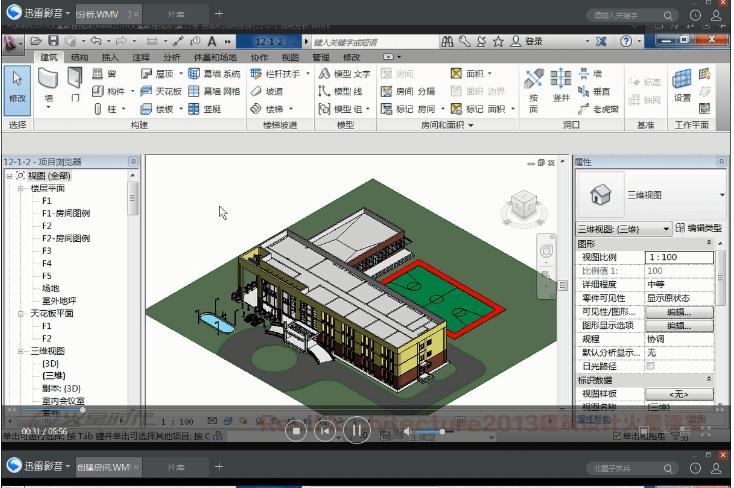
Revit的界面由菜单栏、工具栏、项目浏览器、属性面板和3D视图组成。
首先,让我们了解一下菜单栏。菜单栏包含了Revit的所有功能,您可以通过点击相应的菜单选项来执行特定的操作。例如,您可以通过点击“文件”菜单来创建、打解和保存Revit项目。
接下来是工具栏,工具栏包含了一些常用的工具按钮,您可以通过点击这些按钮来快速执行特定的操作,例如创建墙体、屋顶、窗户等。
项目浏览器是用来管理项目文件的工具,您可以在其中找到项目中的所有元素和视图。您可以通过点击项目浏览器中的元素来选择和编辑它们。
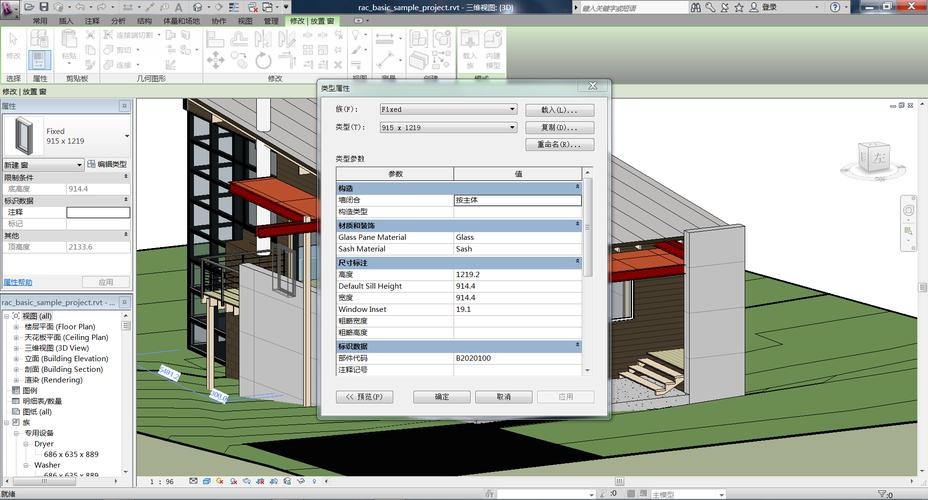
属性面板显示了所选元素的属性和参数。您可以在属性面板中修改元素的尺寸、材质、颜色等属性。
最后是3D视图,Revit以三维视图的形式展示项目模型。您可以通过拖动鼠标来旋转和放大缩小模型,从不同的角度来查看项目。
第二部分:创建项目模型
在Revit中创建项目模型的第一步是创建基础模型元素,例如墙体、地板、屋顶和窗户。
要创建墙体,您可以点击工具栏上的“墙体”按钮,然后在项目浏览器中选择墙体类型。接下来,在平面图中点击鼠标,按照所需的尺寸和方向拖动鼠标来创建墙体。
创建地板和屋顶的方法类似于创建墙体,您可以选择相应的工具按钮并在平面图中拖动鼠标来创建。
要创建窗户,您可以点击工具栏上的“窗户”按钮,然后在平面图中选择窗户类型。接下来,点击墙体上的位置来放置窗户。
第三部分:编辑项目模型
在Revit中,您可以通过编辑模型元素的属性和参数来修改项目模型。
要编辑元素的属性,您可以在属性面板中选择元素,然后修改相应的属性。例如,您可以修改墙体的高度、宽度和材质。
要编辑元素的参数,您可以选择元素并在属性面板中找到“参数”选项。在“参数”选项中,您可以修改元素的尺寸、角度、倾斜度等参数。
您还可以通过使用Revit的建模工具来创建更复杂的项目模型。例如,您可以使用楼梯和坡道工具来创建楼梯和坡道。
第四部分:创建和管理视图
在Revit中,您可以创建各种类型的视图来查看和展示项目模型。
平面图是Revit中最基本的视图类型。您可以创建水平和垂直平面图来查看项目的不同部分。
您还可以创建三维视图来以三维形式展示整个项目模型。
此外,Revit还支持创建截面视图、立面视图和详图等视图类型。
通过在项目浏览器中选择相应的视图类型,然后点击工具栏上的“新建视图”按钮,您可以创建新的视图。
您还可以在项目浏览器中对视图进行管理。例如,您可以在项目浏览器中选择某个视图并右键点击以重命名或删除该视图。
第五部分:协作和共享项目
Revit提供了一些功能来帮助团队成员之间的协作和项目的共享。
首先,您可以通过导入和导出文件来实现与其他软件的协作。例如,您可以导入CAD文件以在Revit中使用。
其次,您可以通过创建工作集来实现多人同时协作。工作集允许多个用户同时对项目进行编辑,然后将其更改合并到主项目中。
最后,您可以使用Revit的协作工具来共享项目模型和数据。例如,您可以使用Revit Server或BIM 360协作平台来实现在云端共享项目。
结论:
本教程介绍了Revit软件的基本界面、项目模型的创建和编辑、视图的创建和管理以及协作和共享项目等方面的内容。通过学习和掌握这些知识和技巧,您将能够快速上手并熟练使用Revit软件。希望本教程对您有所帮助,祝您在使用Revit软件的过程中取得成功!
转载请注明来源本文地址:https://m.tuituisoft/bim/169218.html