Revit软件教程:快速掌握Revit软件操作技巧
引言:
Revit是一款专业的建筑设计软件,被广泛应用于建筑、结构、机电等各个领域。本教程将带领读者快速掌握Revit软件的操作技巧,包括新建项目、创建模型、编辑元素、设置参数等方面的内容。
一、新建项目
1. 打解Revit软件,在欢迎页面选择“新建项目”。
2. 在新建项目对话框中,选择项目模板,如“度量制(Generic)”。
3. 输入项目名称、保存路径等相关信息后,点击“确定”创建项目。
二、界面介绍
Revit软件的界面主要包括以下几个部分:菜单栏、工具栏、项目浏览器、属性编辑器、视图区域等。
1. 菜单栏:可通过菜单栏中的各个选项进行操作,如文件、编辑、视图、修改等。
2. 工具栏:包含了常用的工具和命令按钮,可快速访问常用功能。
3. 项目浏览器:显示了项目中的组织结构,包括项目、视图、族、工具箱等。
4. 属性编辑器:用于编辑所选元素的属性,如尺寸、材质、参数等。
5. 视图区域:显示当前视图或者模型,可进行缩放、平移、旋转等操作。
三、创建模型
1. 建立楼层:选择“建立”-“建立模型”-“楼层”,输入楼层名称和高度,点击“确定”。
2. 绘制墙体:选择“建立”-“建立墙体”-“直线墙”,在视图区域中点击两个点,即可绘制出一段墙体。
3. 创建门窗:选择“建立”-“建立门窗”-“门/窗”,在墙体上点击两个点,即可创建出门窗。
4. 绘制楼板:选择“建立”-“建立楼板”-“楼板”,在墙体内部绘制楼板的轮廓,再点击“完成”。
5. 添加家具:选择“建立”-“建立家具”-“家具”,在楼板上点击一个点,即可添加家具。
四、编辑元素
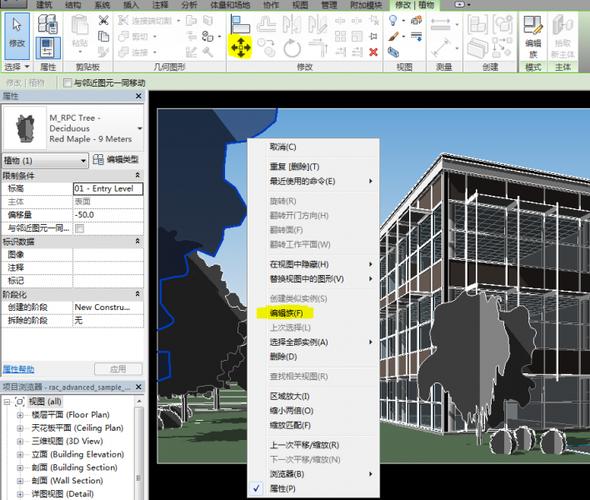
1. 移动元素:选择需要移动的元素,点击“编辑”-“移动/复制”,输入移动的距离和方向,点击“完成”。
2. 复制元素:选择需要复制的元素,点击“编辑”-“移动/复制”,输入复制的距离和方向,点击“完成”。
3. 修改尺寸:选择需要修改尺寸的元素,点击“修改”-“修改尺寸”,输入新的尺寸数值,点击“完成”。
4. 剖切元素:选择需要剖切的元素,点击“修改”-“剖切”,在视图区域中绘制剖切线,点击“完成”。
5. 删除元素:选择需要删除的元素,点击“编辑”-“删除”,确认删除提示后,元素将被删除。
五、设置参数
1. 修改材质:选择需要修改材质的元素,点击“修改”-“材质”,选择新的材质并点击“应用”。
2. 设置工程参数:选择“修改”-“设置”-“工程参数”,在工程参数对话框中添加/编辑所需的参数。
3. 调整视图设置:选择“视图”-“视图设置”,在视图设置对话框中调整视图的显示方式、细节等。
4. 设置图纸大小:选择“修改”-“设置”-“图纸大小”,在图纸大小对话框中选择合适的图纸尺寸。
5. 设置投影:选择“视图”-“模型视图”-“投影”,选择需要显示的投影元素和设置。
六、保存和导出
1. 保存项目:选择“文件”-“保存”或者点击工具栏中的保存按钮,将项目保存到指定路径。
2. 导出文件:选择“文件”-“导出”-“导出CAD格式”,选择导出文件的格式和路径,点击“导出”。
结语:
本教程详细介绍了Revit软件的操作技巧,包括新建项目、创建模型、编辑元素、设置参数等方面的内容。通过学习本教程,读者将能够快速掌握Revit软件的使用方法,提高工作效率。但是,由于Revit软件的复杂性和多样性,读者在实际操作中仍需不断学习和实践,以掌握更多高级技巧和技术。
转载请注明来源本文地址:https://m.tuituisoft/bim/171456.html