本文源自公众号:广东重工院BIM中心
今天小编要给大家讲的小技巧是3D剖切工具,这个小技巧能帮助大家任意剖切模型,看清模型内的元素,大家要认真看哦!
今日份小技巧:3D剖切工具
默认快捷键 :无(可自行设置快捷键)
3D剖切工具的具体位置, 在界面上方菜单栏空白处单击鼠标右键,在下拉菜单栏中选择标准。
首先打解ARCHICAD软件,找到我们的模型。界面上方菜单栏下没有3D剖切工具的先调出3D剖切工具。
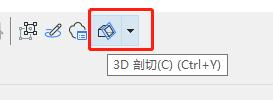
(剖切工具如上图所示)
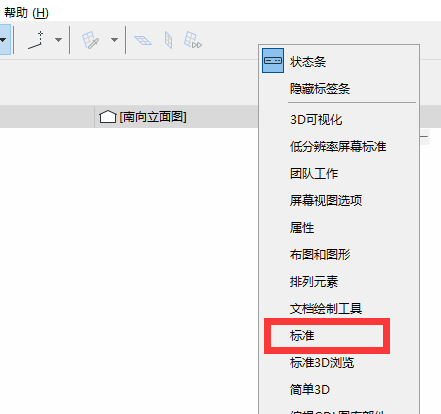
(3D剖切工具具体位置如上图所示)
我们点击一下3D剖切工具,在模型界面上下左右会出现一个剪刀符号。
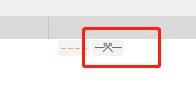
(3D剖切工具剪刀符号如上图所示)
鼠标单击剪刀符号会出现一个剖切面,这时移动鼠标将剖切面移到合适的位置即可,上下左右四个方向都可剖切,可剖切多个面。(PS:剖切时需要将剖切面对着剪刀符号才可进行剖切)
删除剪切面可分以下三种情况:
① 删除其中一个剪切面:鼠标右键单击需要删除的剖切面,然后在下拉菜单栏中选择删除剪切面。
② 删除所有剪切面:鼠标右键单击其中一个剪切面,然后在下拉菜单栏中选择删除所有剪切面。
③ 不删除但是不显示剪切面:关闭3D剖切工具,这样就看不到剪切面了,但是打解3D剖切工具后,剪切面还在。
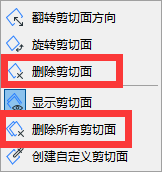
(删除剪切面具体位置如上图所示)
转载请注明来源本文地址:https://m.tuituisoft/bim/177224.html