来源:广东重工院BIM中心
今日份小技巧:编辑幕墙面板及幕墙立面形状
默认快捷键 :无
首先打解ARCHICAD软件,在界面左边找到幕墙工具,点击幕墙工具,绘制一道幕墙,然后打解立面视图,在立面视图中修改幕墙。
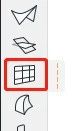
( 幕墙工具位置如上图所示)
转到立面视图后,我们选择绘制好的幕墙,这时会出现一个 “ 编辑 ” 选项,我们点击这个 “ 编辑 ” 选项。
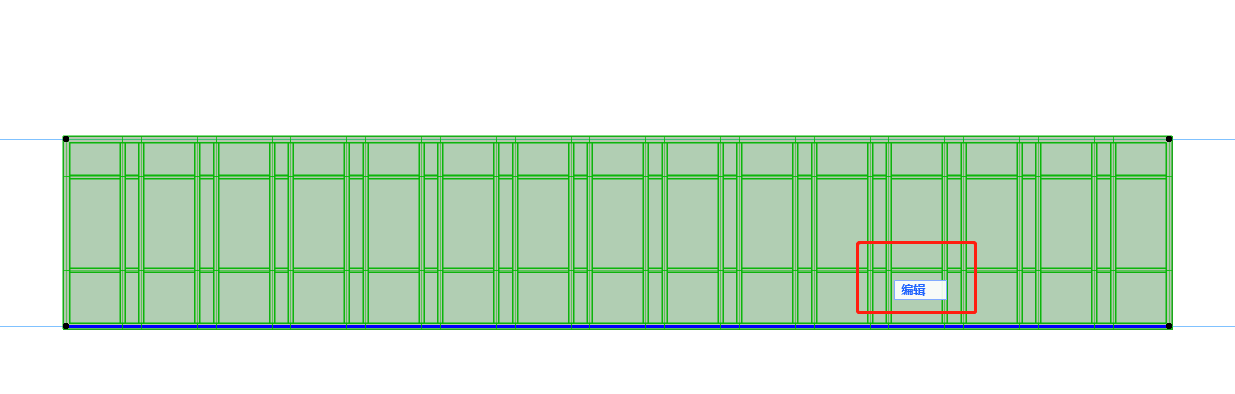
( 编辑选项如上图所示 )
点击 “ 编辑 ” 选项后,会出现一个 “ 编辑模式 ” 小面板,我们在小面板中选择幕墙设置。

( “ 编辑模式 ” 小面板如上图所示 )
点击幕墙设置后,会出现一个幕墙设置面板,在幕墙设置面板中,我们可以调节幕墙的框架和面板等,但这是整体幕墙的框架和面板的。
如果只是需要改动一小部分框架,就直接选中幕墙,点击 “ 编辑 ” 选项就可以直接移动幕墙的框架就可以改动幕墙框架的布置了。
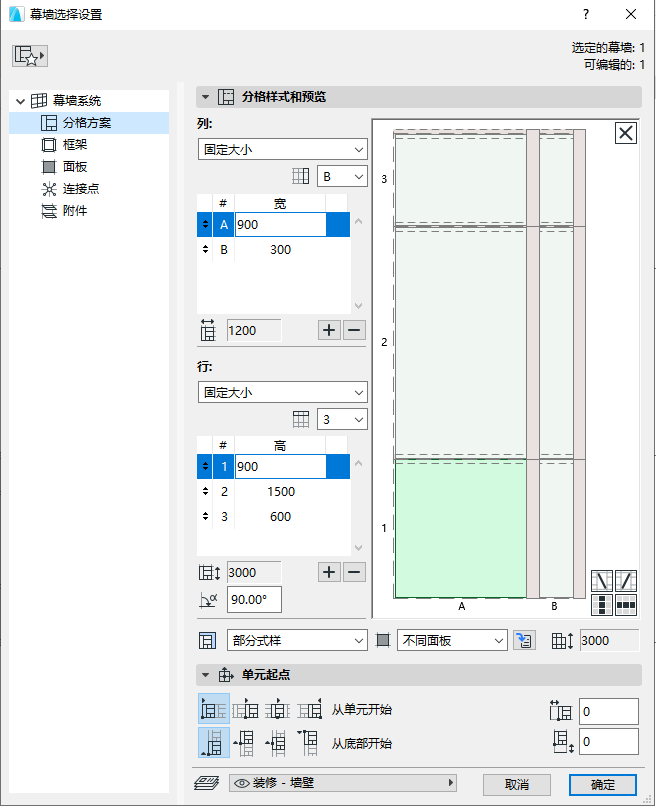
( “ 幕墙设置 ” 面板如上图所示 )
如果需要将其中一块面板改成门,那么我们选中这块面板,然后在界面上方菜单栏中找到 “ 组件类型 ” ,在组件类型下拉菜单栏中选择门的面板类型,这样门就做好了,门的高度和宽度是用幕墙框架来分割的,分割出来的面板多大,门就多大。
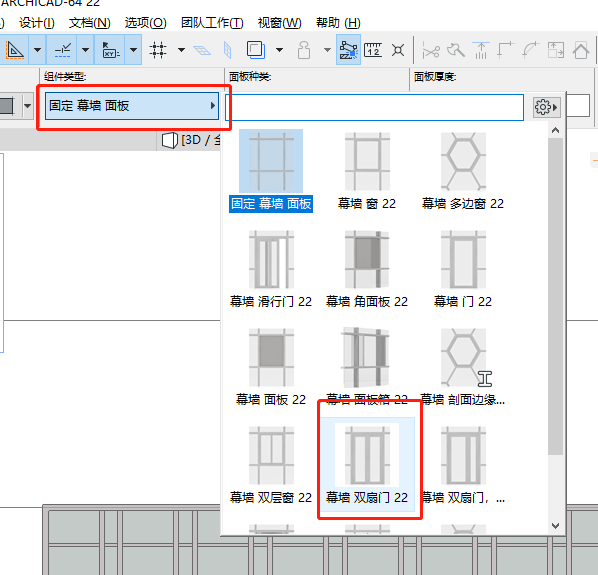
( “ 组件类型 ” 位置如上图所示 )
如果我们要改变幕墙的立面形状,就将 “ 编辑模式 ” 小面板中的 “ 清单栅格 ”前面的眼睛打解,然后点击幕墙的外边框,就可以修改幕墙的形状了。

( “ 编辑模式 ” 中 “ 清单栅格 ” 位置如上图所示 )
转载请注明来源本文地址:https://m.tuituisoft/bim/177258.html