在使用Revit软件时,有的网友表示自己还不会绘制弧形幕墙,为此,今日小编就分享了Revit绘制弧形幕墙的操作教程,有需要的朋友一起来学习一下吧,相信对大家一定会有所帮助的。
打开Revit软件,先使用“建筑”选项卡下的“墙”命令,绘制一段弧形墙,在使用“墙”命令下面的“幕墙”类型在刚刚绘制的墙上绘制弧形幕墙,我们会看到绘制的弧形幕墙依然是直线的,怎样调整呢?

选中幕墙,单击属性栏的“编辑类型”进入到类型属性对话框,将“垂直网格”中的“布局”参数值设置一个值进行调整即可(除了“无”其他值都可以)。

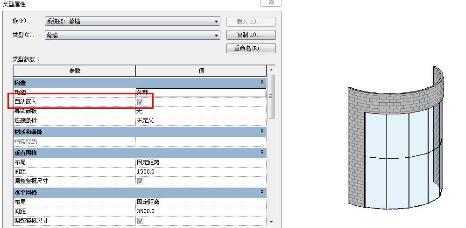
点击“确定”后会发现幕墙已经变成了弧形,但是没有剪切墙体,回到类型属性对话框,勾选“自动嵌入”即可自动剪切墙体。
上面就是小编为大家带来的Revit绘制弧形幕墙的操作教程,一起来学习学习吧。相信是可以帮助到一些新用户的。
转载请注明来源本文地址:https://www.tuituisoft/blog/11244.html