2017年CAD捕捉设置方法详解
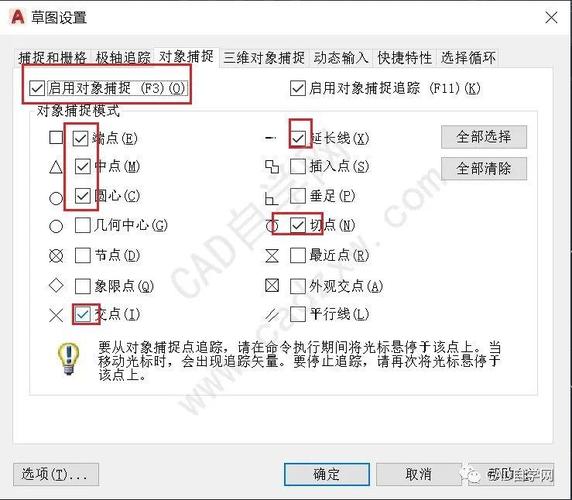
在CAD软件中,捕捉设置是非常重要的功能,它可以帮助用户更精确地绘制图形,提高绘图效率。下面将详细介绍2017年CAD捕捉设置的方法。
1. 打开CAD软件后,点击工具栏上的“设置”按钮,选择“选项”。
2. 在弹出的选项对话框中,选择“绘图”选项卡。
3. 在绘图选项卡中,找到“捕捉”一栏。
4. 在捕捉一栏中,可以看到多个捕捉选项,包括“对象捕捉”,“终点捕捉”,“中点捕捉”等。用户可以根据需要勾选或取消勾选这些选项。例如,如果需要绘制直线时自动捕捉到两个点的中点,可以勾选“中点捕捉”选项。
5. 在捕捉一栏的下方,有一个“捕捉距离”选项,用户可以设置CAD软件在进行捕捉时的最大有效捕捉距离。用户可以根据需要调整这个数值。
6. 设置完毕后,点击对话框的“确定”按钮,即可保存设置。
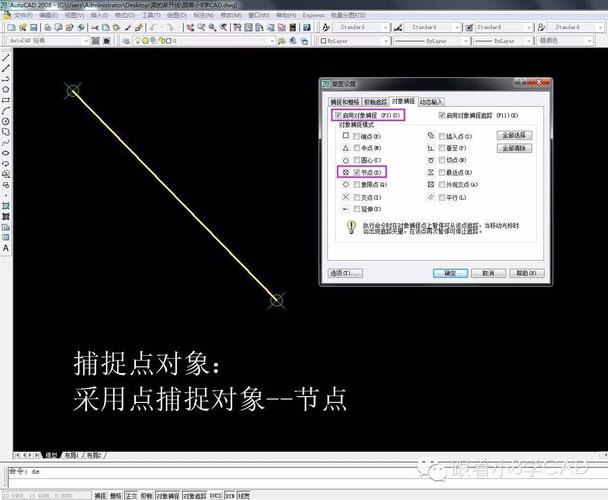
通过以上步骤,用户可以轻松地设置CAD软件的捕捉功能,提高绘图的准确性和效率。
转载请注明来源本文地址:https://www.tuituisoft/blog/14860.html