Revit是一种功能强大的建筑设计和建模软件,它能使用户轻松地创建和编辑楼板。有时候,在设计过程中,我们可能需要删除并重新绘制一块楼板。以下是使用Revit删除并重新绘制楼板的步骤:
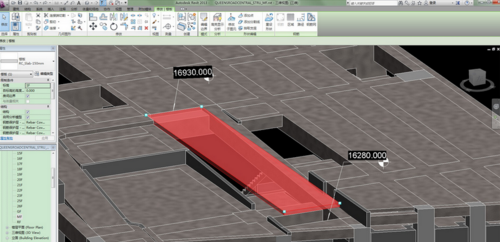
步骤一:选择楼板
首先,打开Revit软件,并加载您想要删除和重新绘制的项目文件。然后,从左侧的项目浏览器中选择“楼板”选项,以查看尚未绘制的楼板。
步骤二:删除楼板
选择您想要删除的楼板,然后右键单击并选择“删除”。您也可以使用键盘上的“Delete”键来完成此操作。Revit会提示您确认删除操作,请单击“是”来继续删除选定的楼板。
步骤三:重新绘制楼板
一旦删除了楼板,您可以选择使用Revit的绘图工具重新绘制它。在“构件”选项卡上,单击“楼板”按钮,然后在绘图区域中定义新楼板的位置和尺寸。
步骤四:编辑楼板属性
在绘制新楼板后,您可以根据需要编辑其属性。选择新楼板并右键单击,然后选择“属性”以打开楼板属性对话框。在该对话框中,您可以更改楼板的高度、材料和其他属性。
步骤五:保存并更新项目文件
在完成楼板的删除和重新绘制后,别忘了保存您的项目文件。点击Revit的“文件”选项卡,并选择“保存”来保存更改。如果有其他正在使用该项目文件的用户,请确保告知他们更新的内容,以便他们可以及时同步。
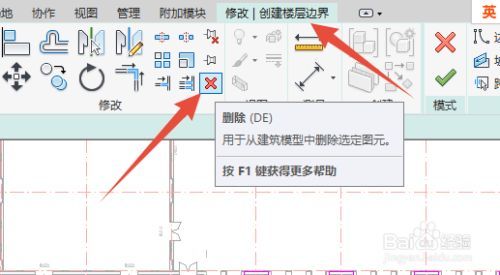
使用Revit删除并重新绘制楼板是一个相对简单的过程,只要您按照以上步骤操作,就可以轻松完成。这种方法不仅可以帮助您正确地管理和更新您的建模项目,还可以提高您的工作效率。
转载请注明来源本文地址:https://www.tuituisoft/blog/7251.html