01.新建“公制柱.rft”族样板。
02. 在“前”立面视图中,创建两条参照平面,并“注释”和“锁定”,如图2.3-1所示。切换到“低于参照标高”,删除多余的参照平面以防止误导,在平面上使用“拉伸”工具绘制圆,并勾选“中心标记可见”,进行“对齐”、“锁定”以及创建赋予“R”的参数标签,如图2.3-2所示。
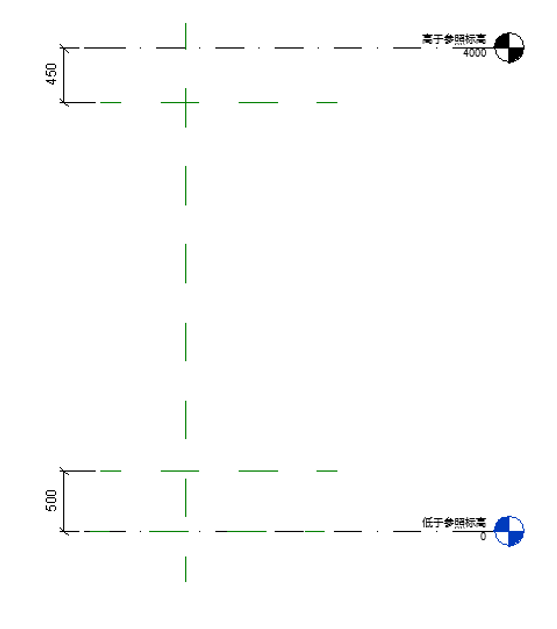
图2.3-1

图2.3-2
03.在“前”立面视图中进行适当拉伸并“锁定”图形在参照平面上,如图2.3-3所示。并将其材质关联“柱身材质”。
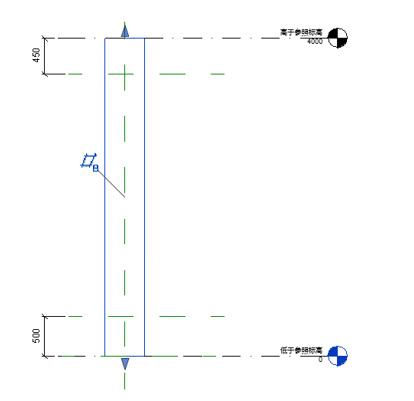
图2.3-3
04.创建顶部路径轮廓。在“创建”选项卡下点击“放样”中的“设置”,勾选“拾取一个平面”,在立面视图中拾取顶部的“高与参照标高”,在弹出来的面板中跳转到“低于参照标高”进行绘制顶部路径轮廓,并勾选“中心标记可见”,进行“对齐”、“锁定”以及创建赋予“R”的参数属性,如图2.3-4所示。
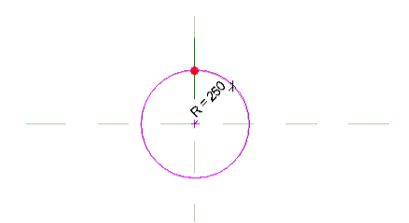
图2.3-4
05.绘制顶部轮廓。点击“放样”中的编辑轮廓,在弹出来的面板中跳转视图为“立面:右”,在视图中绘制顶部轮廓,在绘制好的轮廓中适当地进行“锁定”,用以控制周边的轮廓,点击“完成”,如图2.3-5所示。
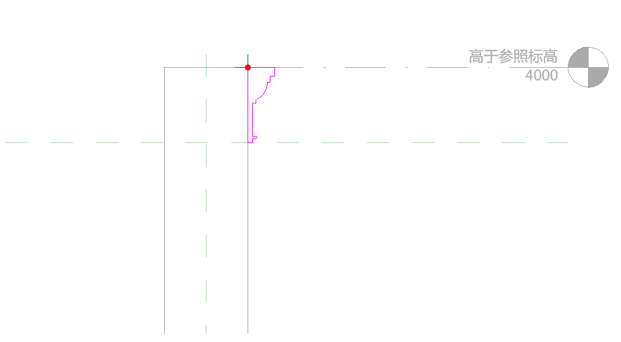
图2.3-5
06.在柱顶“属性”面板中将其“材质”关联为“柱身材质”。
07.创建底部路径轮廓。在“创建”选项卡下点击“放样”中的“设置”,勾选“拾取一个平面”,在立面视图中拾取顶部的“低与参照标高”,在弹出来的面板中跳转到“低于参照标高”进行绘制顶部路径轮廓,并勾选“中心标记可见”,进行“对齐”、“锁定”以及创建赋予“R”的参数属性,如图2.3-6所示。
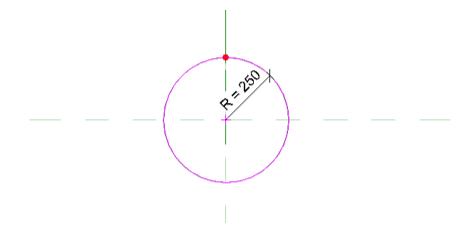
图2.3-6
08.绘制底部轮廓。点击“拉伸”中的编辑轮廓,在弹出来的面板中跳转视图为“立面:右”,在视图中绘制底部轮廓,在绘制好的轮廓中适当地进行“锁定”,用以控制周边的轮廓,点击“完成”,如图2.3-7所示。
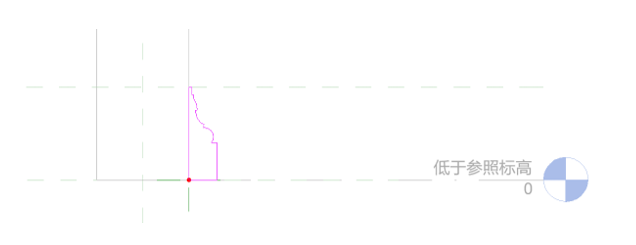
图2.3-7
09.在柱底“属性”面板中将其“材质”关联为“柱身材质”。
10.使用“连接”将柱顶、柱底和柱身进行连接,如图2.3-8所示。

图2.3-8
11.罗马柱柱身绘制完成,将其命名为“罗马柱柱身”保存到计算机本地文件夹中。
转载请注明来源本文地址:https://www.tuituisoft/blog/89283.html