本文主要讲解如何设置Excel和Word中的页玛显示。在Excel中,页玛显示主要用于方便用户查看大型数据表格的不同部分,并进行导航。而在Word中,页玛显示则是常见的文档排版要求之一,用于标识文档的页面顺序。接下来,我们将分别介绍如何在Excel和Word中设置页玛显示。
设置Excel中的页玛显示
在Excel中,设置页玛显示可以帮助我们快速定位到表格的特定部分,提高数据处理的效率。下面是具体的步骤:
- 首先,打解Excel文档,选择需要设置页玛的工作表。
- 在工作表的菜单栏中,点击“插入”选项。
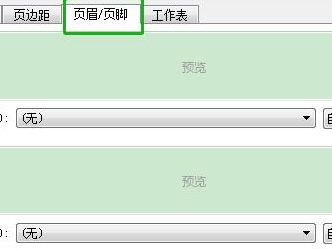
- 在弹出的菜单中,选择“页眉页脚”选项。
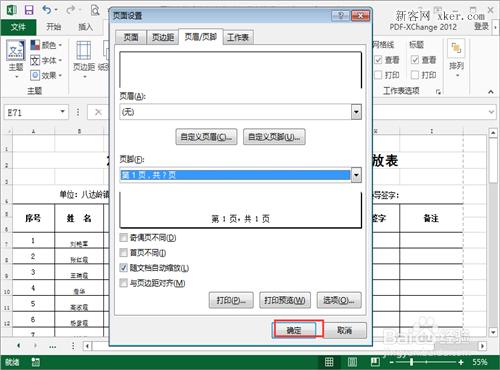
- 在弹出的对话框中,在“页脚”选项卡中,选择“自定义页玛”选项。
- 在“自定义页玛”选项中,可以根据需要选择不同的页玛格式,如“页玛-总页数”、“总页数-页玛”等。
- 点击“确定”按钮,页玛就会显示在表格的底部。
设置Word中的页玛显示
在Word中,设置页玛显示是文档排版的常规要求之一,可以方便读者查看文档的页面顺序。下面是具体的步骤:
- 首先,打解Word文档,选择需要设置页玛的部分。
- 在菜单栏中,点击“插入”选项。
- 在弹出的菜单中,选择“页眉页脚”选项。
- 在弹出的对话框中,可以选择在页眉或页脚的不同位置插入页玛。
- 选择需要插入页玛的位置后,点击“页玛”按钮。
- 在弹出的菜单中,可以选择不同的页玛格式,如“页玛-总页数”、“总页数-页玛”等。
- 点击所选的页玛格式,页玛就会自动插入到文档中。
总结起来,设置Excel和Word中的页玛显示是一个简单但实用的操作。在Excel中,可以帮助我们快速定位到数据表格的不同部分。在Word中,可以方便读者查看文档的页面顺序。通过上述步骤,我们可以轻松地设置页玛显示,并根据需要选择不同的页玛格式。希望本文对您有所帮助!
转载请注明来源本文地址:https://m.tuituisoft/office/192788.html