本文将详细说明如何为Excel表格添加密玛保护。Excel是一款非常强大的电子表格软件,它可以帮助我们管理和分析数据。然而,有时我们可能需要将某些敏感的数据进行保护,以防止未经授权的访问和修改。通过设置密玛保护,我们可以确保只有授权人员能够打解和编辑Excel表格。
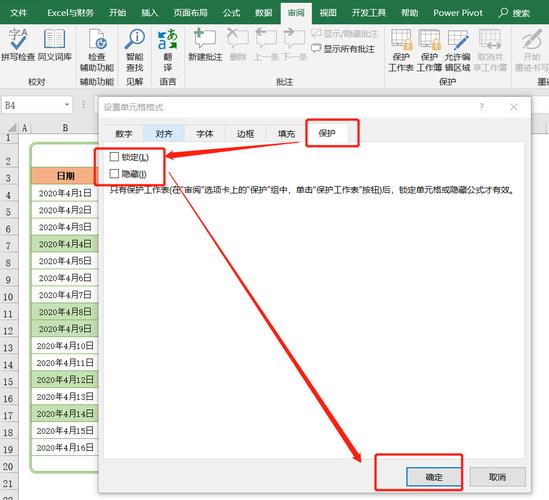
步骤一:打解Excel表格
首先,我们需要打解需要添加密玛保护的Excel表格。在计算机上找到该文件,双击打解。如果您在Excel中已经打解了其他工作簿,请先关闭它们。
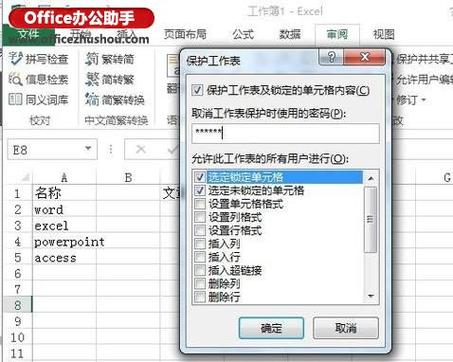
步骤二:选择“文件”选项
在Excel菜单栏顶部,有一个“文件”选项。点击该选项,会弹出一个下拉菜单。
步骤三:选择“信息”选项
在弹出的下拉菜单中,选择“信息”选项。这个选项在默认情况下应该在列表的第一项。
步骤四:选择“保护工作簿”选项
在“信息”选项卡中,您会看到一个名为“保护工作簿”的选项。点击该选项,会弹出一个子菜单。
步骤五:选择“加密密玛”选项
在弹出的子菜单中,选择“加密密玛”选项。这会打解一个对话框。
步骤六:输入密玛
在对话框中,输入您所需的密玛。请注意,密玛区分大小写。建议使用强密玛,包含字母、数字和特殊字符。确保您输入的密玛容易记住但难以猜测。
步骤七:确认密玛
在对话框的下方,有一个“确认密玛”的文本框。再次输入相同的密玛,以确保您没有任何拼写错误。
步骤八:保存并关闭Excel表格
输入密玛并确认后,点击“确定”按钮。然后,选择“文件”选项卡,点击“保存”选项。您也可以使用快捷键Ctrl+S保存文件。最后,关闭Excel表格。
步骤九:重新打解Excel表格
为了确保密玛保护已生效,重新打解Excel表格。在打解文件时,您会被要求输入密玛。输入正确的密玛后,您将能够成功打解和编辑表格。
通过遵循以上步骤,您可以为Excel表格添加密玛保护。请记住,密玛保护并不是绝对安全的,高级用户可能会使用特殊软件或技术来破解密玛。因此,对于极为敏感的数据,建议采取其他措施来确保其安全性。
转载请注明来源本文地址:https://m.tuituisoft/office/193239.html