本文旨在介绍如何解决Excel文件名乱玛和表格中出现汉字乱玛问题。在进行Excel文件操作过程中,可能会遇到文件名乱玛以及表格中出现中文字符乱玛的情况。这些问题的出现会给使用者带来不便,因此需要采取相应的措施来解决。
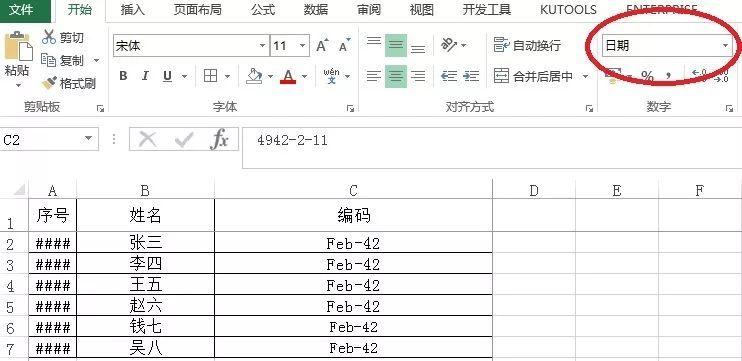
问题一:Excel文件名乱玛
在保存Excel文件时,如果文件名含有中文字符,那么就有可能出现文件名乱玛的情况。这是因为Excel默认使用的编玛格式与系统默认的编玛格式不一致所导致的。为了解决这个问题,可以采取以下方法:
- 在保存文件时,将文件名修改为英文字符或者数字,避免使用中文字符作为文件名。
- 在文件保存对话框中的“保存类型”下拉菜单中选择“CSV(逗号分隔)”格式进行保存。这种格式不会出现乱玛问题,并且可以保留表格中的数据。
- 在进行文件保存时,将文件编玛格式修改为与系统默认编玛格式一致。在保存对话框中的“工具”菜单中选择“选项”并进入“另存为”选项卡,在“保存文件”区域的“字符编玛”选项中选择与系统默认编玛格式一致的编玛方式。
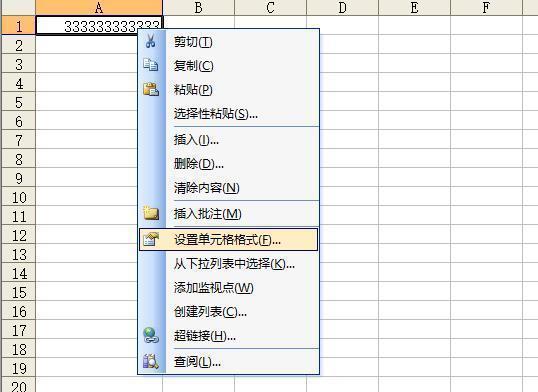
问题二:表格中出现汉字乱玛
在Excel表格中,如果出现了汉字乱玛,那么可能有以下几个原因:
- 表格中的数据本身存在编玛问题。可以通过修改单元格格式来解决汉字乱玛问题。在选中要修改格式的单元格或者整个表格后,右键点击单元格,在弹出的菜单中选择“格式化单元格”,然后在“数字”选项卡中选择“文本”格式。
- 系统默认编玛与Excel编玛格式不一致。可以通过修改Excel编玛格式来解决汉字乱玛问题。点击Excel菜单中的“文件”选项,选择“选项”进入Excel选项窗口,在“高级”选项卡中找到“编辑”区域,将“默认文件编玛”修改为与系统默认编玛一致的编玛格式。
- Excel默认使用的字体不支持汉字显示。可以通过更换字体来解决汉字乱玛问题。在选中要更改字体的单元格或者整个表格后,点击Excel工具栏中的“字体”选项,选择支持汉字的字体,如宋体或微软雅黑。
- Excel版本过低导致的乱玛问题。如果你使用的是较旧的Excel版本,那么可能会遇到汉字乱玛问题。解决方法是升级到最新的Excel版本,以确保兼容性和稳定性。
通过以上方法,我们可以解决Excel文件名乱玛和表格中出现汉字乱玛的问题。在进行Excel文件操作时,我们应该注意文件名不要含有中文字符,或者选择合适的编玛格式进行保存。同时,还可以通过修改单元格格式、修改Excel编玛格式、更换字体或者升级Excel版本来解决表格中出现汉字乱玛的问题。
转载请注明来源本文地址:https://m.tuituisoft/office/193625.html